Tiklo
Tiklo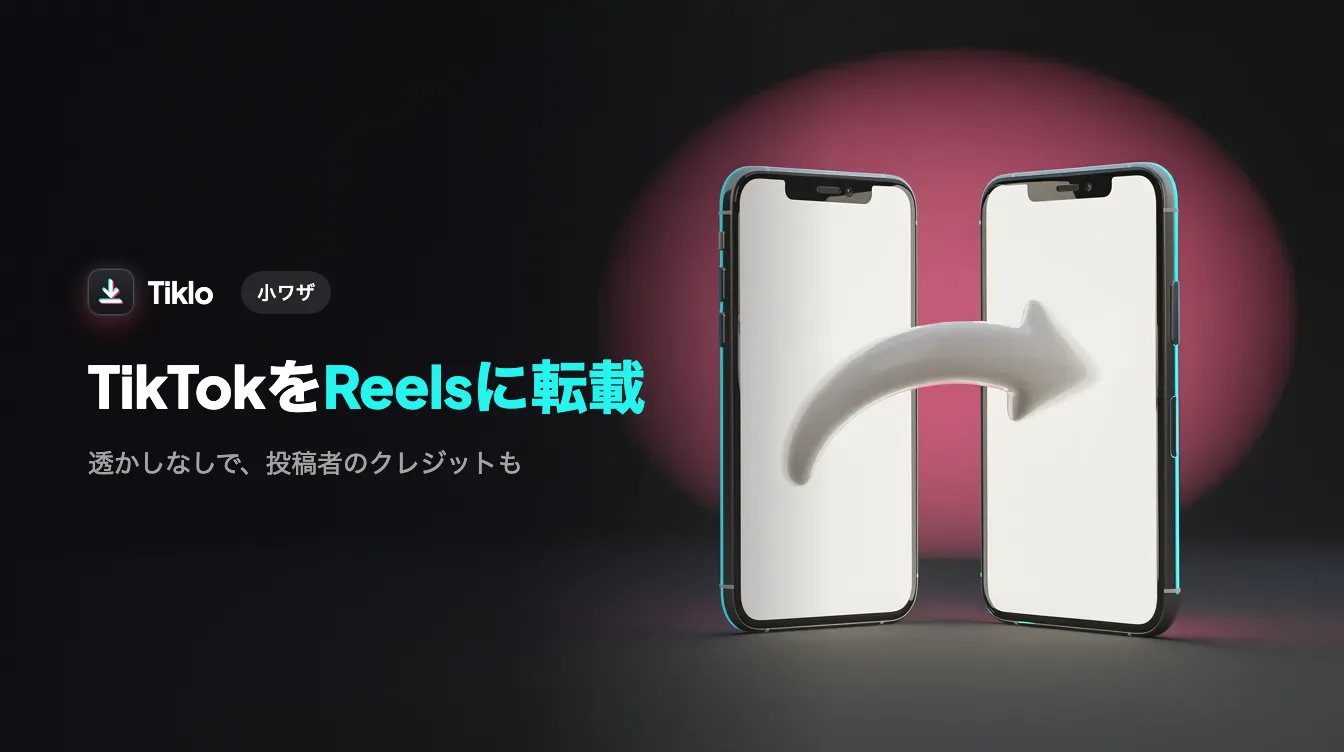
TikTokをInstagram Reelsに再投稿してしっかり再生数を伸ばしたいなら、その方法がとても重要になります。Instagramは、オリジナルで高品質なコンテンツを優先し、他のアプリから使い回された動画や別のプラットフォームのウォーターマークが付いた動画はリーチを抑える傾向があると明言しています。このガイドでは正しい手順を順を追って紹介します。まずTikTokのウォーターマークを消し、きれいなコピーを保存してから、Reelsにネイティブでアップロードする方法です。
ウォーターマーク付きのTikTokをReelsに投稿すべきでない理由
TikTokのウォーターマークとは、保存した動画の隅で動き回る小さなロゴとユーザー名のことです。これは、そのクリップが競合プラットフォームから来たものだとInstagramに明確に伝えてしまいます。Instagram自身のクリエイター向けガイダンスでも、オリジナルの映像を投稿し、他のアプリから明らかに使い回したコンテンツを避けるよう推奨しており、これにはサードパーティのウォーターマークが焼き込まれた動画も含まれます。
ウォーターマーク付きのクリップをアップロードすると、いくつかのリスクがあります。
- コンテンツがオリジナルではなく取り込みものと判断されるため、配信が抑えられる。
- 動き回るロゴがメッセージから注意をそらすため、見た目が洗練されない。
- ウォーターマークが自分ではなく別のクリエイターのハンドルを宣伝してしまい、ブランディングの機会を逃す。
投稿前にウォーターマークを消すのは、出所を隠すためではありません。Instagramがネイティブコンテンツとして扱えるきれいなファイルを渡し、視聴者に洗練された視聴体験を届けるためです。元のクリエイターはキャプションでいつでもクレジットできます。これについては後述します。
手順解説: ウォーターマークなしでTikTokをInstagram Reelsに再投稿する
ここからはシンプルで繰り返し使えるワークフローです。アプリもログインも不要の無料ブラウザ型ダウンローダーTikloを使えば、スマートフォンでもパソコンでも数分ですべて完了します。
- TikTokのリンクをコピーする。 TikTokアプリまたはウェブサイトで動画を開き、共有ボタンをタップして、リンクをコピーを選びます。ウェブではブラウザのアドレスバーから直接URLをコピーすることもできます。
- リンクをTikloに貼り付ける。 任意のブラウザでTikloを開き、入力欄にリンクを貼り付けます。何もインストールせずに、iPhone、Android、デスクトップで動作します。
- 形式を選ぶ。 きれいなReelsアップロードにはウォーターマークなしのMP4を選び、入手可能な最高画質が欲しいならHDを選び、音声だけでよいならMP3を取得します。写真投稿向けにスライドショーを保存することもできます。
- ファイルを保存する。 ダウンロードをタップすると、きれいな動画が端末に保存されます。あとはInstagramにアップロードする準備が整います。
ファイルが端末に保存されたら、Instagramを開き、プラスアイコンをタップし、Reelを選び、ダウンロードしたクリップを選択して公開します。ファイルがウォーターマークなしでカメラロールから来ているため、Instagramはそれをネイティブのアップロードとして扱います。
ネイティブアップロードが画面録画に勝る理由
ダウンロードを省いてTikTokを画面録画し、それを投稿しようとする人もいます。これは避けてください。画面録画ではウォーターマークやインターフェースのボタン、いいねやコメントのオーバーレイがそのまま写り込み、たいていは画質もぼやけます。きれいにダウンロードすれば、フル画質の実際の動画ファイルが手に入り、それこそがReelsが評価するものです。
元のクリエイターを正しくクレジットする
ウォーターマークを消すことは、クレジットを消すことではありません。動画が自分のものでない場合は、必ず制作者を明示しましょう。良い実践には次のようなものがあります。
- 元のクリエイターのInstagramハンドルをキャプションや動画上で直接タグ付けする。
- クリップの出所を記載する。例えば「Original by @username on TikTok」など。
- 可能なときは先に許可を求める。特に短いリアクションやコメンタリーではなく、全体を再利用する場合は重要です。
クレジットを付けることで視聴者との信頼が築かれ、出典のない再投稿として通報されるのを防ぎ、しばしば元のクリエイターから好意を得られます。相手があなたのバージョンを共有し返してくれることもあります。コンテンツが完全に自分のものであれば、これらは一切当てはまらず、単に自分の作品をきれいなキャンバスに移すだけです。
Reels向けにアスペクト比を正しく合わせる
Instagram Reelsはフルスクリーンの縦型動画向けに作られています。TikTok動画は通常すでに適切な形をしていますが、投稿前に確認しておくと安心です。
- 推奨比率: 9対16、つまりフルスクリーンの縦型。
- 目指す解像度: 可能なら1080×1920ピクセル。だからこそHDオプションが重要です。
- セーフゾーンに注意: 重要なテキストや顔は最上部と最下部から離しておきましょう。Instagramはそこにユーザー名、キャプション、アクションボタンを重ねます。TikTokでは問題なく見えたクリップも、Reelsでは一部が隠れてしまうことがあります。
元の動画が正方形や横長で撮影されている場合は、Reelsエディターに追加すると縦型フレームの中に収まります。あるいは、事前に無料エディターで調整することもできます。きれいでウォーターマークのない高解像度のファイルから始めれば、最も柔軟に対応できます。
リーチを高めるためのちょっとしたコツ
- TikTokの文章をそのまま丸写しするのではなく、Instagram用に新しいキャプションを書き、関連するハッシュタグを使う。
- 合う場合はInstagram自身の音楽やエフェクトを追加する。ネイティブ機能は配信の後押しになります。
- 視聴者がアクティブな時間に投稿し、早めに付いたコメントに返信して勢いをつける。
- クリップは引き締めて短く。最初の数秒の強い導入は、どちらのプラットフォームでも重要です。
よくある質問
Instagramは本当にウォーターマーク付き動画のリーチを制限しますか?
Instagramはオリジナルコンテンツの投稿を公に推奨しており、別のプラットフォームのウォーターマークが付いたものを含め、他のアプリから明らかに使い回されたクリップを避けるよう呼びかけています。TikTokのウォーターマークを消し、きれいなファイルをアップロードするのが、ネイティブコンテンツとして扱われる最も安全な方法です。
他人のTikTokをReelsに再投稿するのは合法ですか?
自分のコンテンツの再投稿は常に問題ありません。他人の動画の場合は、可能なときは許可を得て、必ずクリエイターをクレジットすべきです。コメンタリーやリアクションに使う短いクリップは、地域によってはフェアユースに当たることもありますが、ルールはさまざまなので、迷ったらまず尋ねましょう。
ウォーターマークを消すと動画の画質は落ちますか?
いいえ。Tikloからきれいにダウンロードすれば元の画質が保たれ、HDオプションでは入手可能な最高解像度が得られます。上に動き回るロゴがないだけで、同じ動画がそのまま手に入ります。
動画をダウンロードするのにアプリやアカウントは必要ですか?
いいえ。Tikloはログインもインストールも不要で、どの端末でもブラウザ上で動作します。リンクを貼り付け、形式を選び、ファイルを保存するだけです。
まとめ
賢く再投稿する方法は、結局のところ3つのステップに集約されます。TikTokのウォーターマークを取り除き、きれいな高解像度のコピーをダウンロードし、適切なクレジットと正しい縦型アスペクト比でReelsにネイティブにアップロードすることです。これを実践すれば、あなたの動画はより多くの視聴者に届く最大のチャンスを得られます。
始める準備はできましたか?Tikloにアクセスして、どんなTikTok動画もウォーターマークなしのきれいなバージョンを数秒でダウンロードし、正しい方法でReelsに投稿しましょう。