Tiklo
Tiklo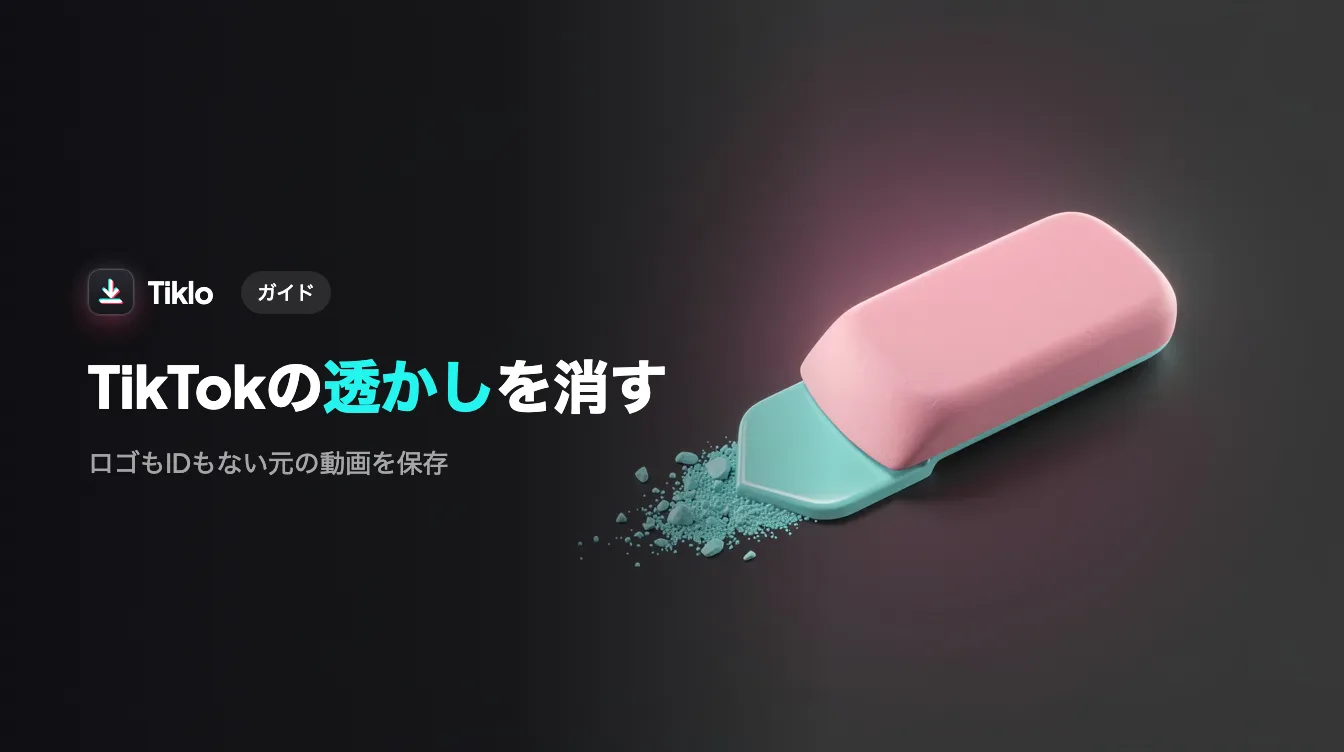
クリップを別のプラットフォームに再投稿しようとしたことがあるなら、なぜこれほど多くのクリエイターが共有前にTikTokのウォーターマークを消したがるのか、すでにご存じでしょう。あの小さく動き回るロゴと浮かぶ@ユーザー名は、動画をオリジナルのコンテンツではなくコピーのように見せてしまいます。このガイドでは、ウォーターマークが正確には何なのか、なぜそれがリーチを損なうのか、そしてどうやって数秒できれいなコピーを手に入れるのかを学べます。
TikTokのウォーターマークとは?
TikTokのウォーターマークは、アプリ内のダウンロードボタンで保存した動画にアプリが自動的に追加するブランド表示です。2つの部分から成ります。1つ目は、1か所に固定されていると切り取られてしまわないように、隅から隅へと動き回るTikTokのロゴです。2つ目は、映像の上に表示されるクリエイターのハンドル名 (@ユーザー名) です。
これらのマークには理由があります。動画がどこから来たかを視聴者に伝え、コンテンツがインターネット上を移動する間もTikTokが目立つようにする役割があります。それはTikTokにとってはすばらしいことですが、きれいでプロフェッショナルに見えるファイルが欲しいあなたにとっては、必ずしも良いとは限りません。
再投稿時にウォーターマークが問題になる理由
TikTokのダウンロードをそのまま別のアプリに再投稿することは、クリエイターが犯す最もよくある間違いの一つです。なぜそれが不利に働くのかを説明します。
他のプラットフォームでのリーチへのペナルティ
InstagramもYouTubeも、ネイティブでオリジナルに見えるコンテンツを優遇します。Instagramは、オリジナルコンテンツを優先し、他のアプリから明らかに使い回されたクリップの表示を抑えると公言しており、目に見える競合のウォーターマークは最も検出しやすいシグナルの一つです。TikTokのロゴがまだ表示された動画をInstagram ReelsやYouTube Shortsにアップロードすると、誰かが一度見る前から配信が抑えられるリスクがあります。
プロフェッショナルに見えない
映像の上で動き回るロゴは、そのクリップが二次的なものだと一瞬で物語ります。信頼を築こうとしているブランド、フリーランサー、クリエイターにとって、それはメッセージの効果を弱めかねません。きれいなフレームは意図的で洗練されて見え、それこそ誰かが初めてあなたのプロフィールにたどり着いたときに与えたい印象です。
きれいに編集できない
キャプションを追加したり、クリップをトリミングしたり、長い編集に重ねたりしたいとき、動き回るウォーターマークが邪魔になります。ソースファイルからTikTokのウォーターマーク要素を消してしまえば、どのエディターでも作業できる真っさらなキャンバスが手に入ります。
TikloでTikTokのウォーターマークを消す方法
きれいなファイルを手に入れる最もシンプルな方法は、無料のウェブツールを使うことです。Tikloはブラウザ内で動作し、ログイン不要で、スマホ、タブレット、パソコンで使えます。次の手順に従ってください。
- TikTokのリンクをコピーする。 TikTokアプリまたはウェブサイトで動画を開き、シェアボタンをタップして、リンクをコピーを選びます。パソコンでは、アドレスバーから直接URLをコピーできます。
- Tikloに貼り付ける。 Tikloのホームページにアクセスし、リンクを入力ボックスに貼り付けます。
- フォーマットを選ぶ。 きれいな動画ならウォーターマークなしのMP4、利用可能な最高画質ならHD、音声だけが必要ならMP3を選びます。投稿が動画ではなく画像を使っている場合、Tikloはフォトスライドショーも取り出せます。
- ファイルを保存する。 ダウンロードをタップすると、きれいなファイルがデバイスに保存され、どこにでもアップロードできる状態になります。
これが全工程です。インストールするアプリも、作成するアカウントも、残るウォーターマークもありません。
きれいな動画以外にダウンロードできるもの
Tikloは一つの仕事だけのために作られたわけではありません。ウォーターマークなしのMP4に加えて、必要に応じていくつかの他のフォーマットも取得できます。
- HD動画。 クリップを再利用したり再編集したりする予定があるとき、可能な限り鮮明な画質のために。
- MP3オーディオ。 映像なしで効果音、ナレーション、楽曲が欲しいときに。
- フォトスライドショー。 画像ベースの投稿を、スクリーンショットではなく使えるファイルとして取り込めます。
これらのオプションが1か所にまとまっているということは、異なるプラットフォーム向けにコンテンツを準備するために、いくつものツールを行き来する必要がないということです。
正しく再投稿するためのコツ
きれいなファイルは第一歩ですが、いくつかの習慣が再投稿のパフォーマンスを高め、礼儀正しさも保ってくれます。
- 必ず元のクリエイターをクレジットする。 コンテンツが自分のものでない場合は、キャプションで明記しましょう。個人利用や編集のためにウォーターマークを消すのは便利ですが、それは他人の作品を自分のものだと主張する許可ではありません。
- 新しいプラットフォームのフォーマットに合わせる。 縦9対16の比率にフレーミングし直して、ReelsやShortsで画面いっぱいに表示されるようにしましょう。
- 自分なりの価値を加える。 新しいキャプション、新しいフック、ちょっとした編集が、アルゴリズムにあなたの投稿を使い回しではなくオリジナルだと読み取らせる助けになります。
よくある質問
TikTokのウォーターマークを消すのは合法ですか?
ダウンロードしたファイルからウォーターマークを消すことは、個人利用、バックアップ、自分のコンテンツの編集なら一般的に問題ありません。動画が他人のものである場合は、許可を得て、クリエイターをクレジットすべきです。再投稿の際は著作権とTikTokの規約を尊重しましょう。
ウォーターマークを消すと画質は下がりますか?
いいえ。Tikloはソースファイルの最もきれいなバージョンを提供し、HDオプションを選べばTikTokが利用可能にしている最高画質を保てます。手に入るのは新しいエクスポートであって、ぼやけた再録画ではありません。
Tikloを使うのにアカウントやアプリは必要ですか?
いいえ。Tikloは完全にウェブブラウザ内で動作し、ログインもインストールするものもありません。どのデバイスでも、リンクを貼り付けてダウンロードするだけです。
動画なしで音声だけをダウンロードできますか?
はい。リンクを貼り付けた後にMP3オプションを選べば、Tikloが音声トラックだけを保存します。効果音、音楽、ナレーションに便利です。
まとめ
目に見えるTikTokのウォーターマークは、リーチを静かに制限し、洗練されたコンテンツを二次的なものに見せてしまいかねません。その解決は手早く無料です。リンクをコピーし、貼り付けて、フォーマットを選び、数秒できれいなファイルを保存しましょう。TikTokのウォーターマークを消して、Reels、Shorts、あるいは自分の編集向けにプロフェッショナルなコピーを手に入れる準備ができたら、Tikloを開いて今すぐ試してみてください。