Tiklo
Tiklo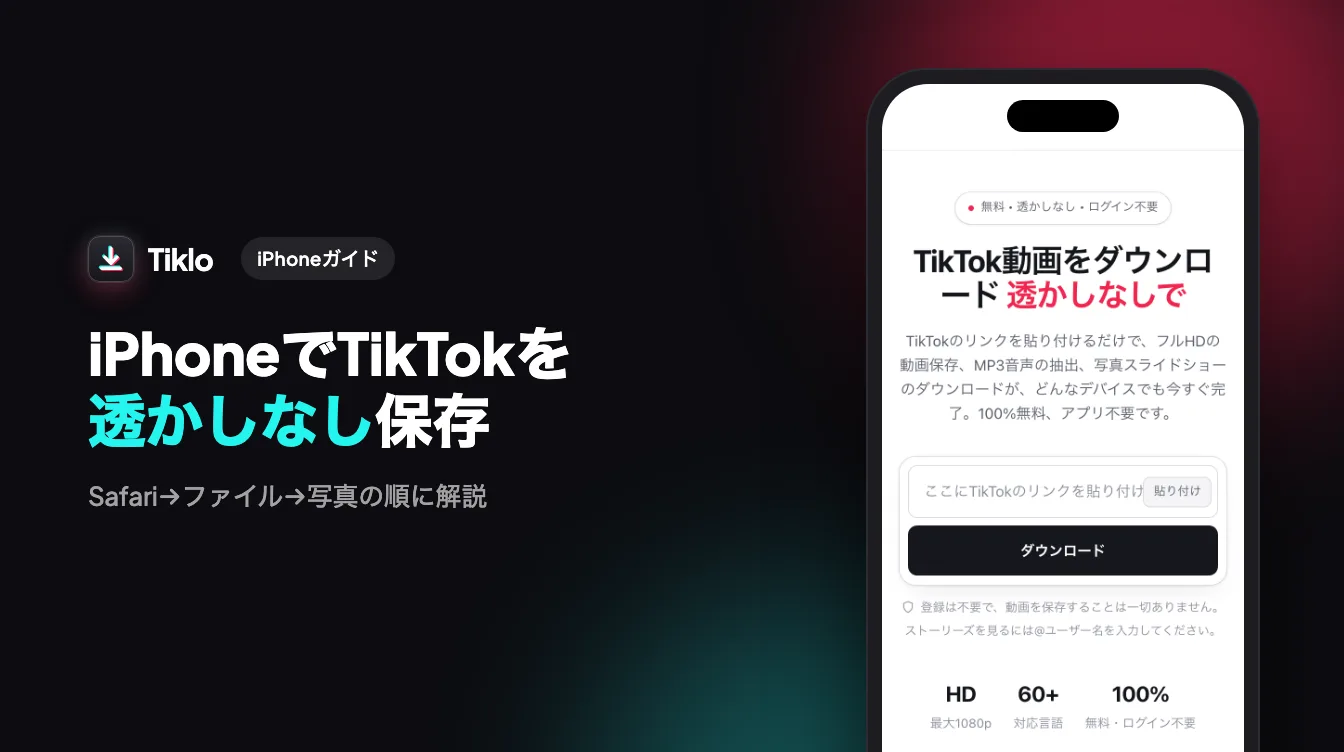
iPhoneでTikTokをウォーターマークなしでダウンロードしたいなら、App Storeから何かをインストールする必要はありません。Tikloのようなブラウザベースのツールを使えば、TikTokのリンクをコピーして貼り付け、好きなフォーマットを選んで、きれいな動画をそのままカメラロールに保存できます。このガイドでは手順を一つずつ説明するので、iOSが動作するどのiPhoneやiPadでも一発でうまくいきます。
iPhoneでTikTokをウォーターマークなしでダウンロードする理由
きれいでウォーターマークのない動画は、はるかに再利用しやすいものです。TikTokのロゴと投稿者のユーザー名は画面上を動き回り、クリップを再投稿したいときや、チュートリアルを後で見るために保存したいとき、お気に入りの瞬間を写真ライブラリに残したいときに、見栄えが悪くなります。そのオーバーレイを取り除けば、他のアプリや編集に自然になじむすっきりしたファイルが手に入ります。
iPhoneでこれを行うのは、かつては怪しいアプリに過剰な権限を与えたり、ポップアップ広告に耐えたりすることを意味していました。ウェブベースのダウンローダーなら、そうしたものをすべて避けられます。インストールもアカウントもなく、バックグラウンドで動くものもありません。ページを開いて作業を済ませ、タブを閉じるだけです。
保存できるもの
Tikloでは、1種類のファイルに限定されません。次のものを取得できます。
- ウォーターマークなしのMP4 (標準的なきれいな動画)
- オリジナルがより高画質でアップロードされている場合のHDバージョン
- 効果音、音楽、ナレーションに便利なMP3オーディオファイル
- 画像として保存し、手元に残したり共有したりできるフォトスライドショー
始める前に必要なもの
必要なものは最小限で、それがこの方法の魅力の一つです。必要なのは3つだけです。
- 最新のiOSが動作するiPhoneまたはiPad。
- ブラウザ。デフォルトのSafariで問題なく動作しますが、iOS版のChromeでも使えます。
- インターネット接続と、保存したいTikTokのリンク。
これがすべてのリストです。サブスクリプションも、登録も、更新を続ける必要のあるソフトウェアもありません。すべてがブラウザ内で行われるため、同じ手順はAndroidスマートフォン、タブレット、パソコンでも使えます。
iPhoneでTikTokをウォーターマークなしでダウンロードする手順
ここからが全工程です。一度やってしまえば、1分もかかりません。
ステップ1: TikTokのリンクをコピーする
TikTokアプリを開いて、目的の動画に移動します。画面右側のシェア矢印をタップし、「リンクをコピー」をタップします。TikTokがリンクをクリップボードにコピーしたことを知らせます。アプリではなくSafariでTikTokを見ている場合は、シェアアイコンをタップしてページのアドレスをコピーする項目を選びます。
ステップ2: リンクをTikloに貼り付ける
Safari (またはお好みのブラウザ) を開いてTikloにアクセスします。ページの入力ボックスをタップし、少し長押しして「ペースト」を選ぶと、TikTokのリンクがフィールドに入ります。続いて、その隣にあるダウンロードまたは取得ボタンをタップします。
ステップ3: フォーマットを選ぶ
Tikloがリンクを読み取り、利用可能なオプションを表示します。ニーズに合うものを選びましょう。
- すぐ使えるきれいな動画なら、ウォーターマークなしのMP4
- 利用可能な最高画質なら、HD
- 音声だけが欲しいなら、MP3
欲しいオプションをタップします。
ステップ4: ファイルをカメラロールに保存する
選んだフォーマットをタップすると、ファイルが開くか、ダウンロードが始まります。iPhoneでは、シェアアイコンをタップして「ビデオを保存」を選ぶと写真アプリに送られます。あるいはファイルアプリを使ってから写真に移動させます。MP3はファイルアプリ経由で保存すれば、後で再生したり共有したりできます。これで、ウォーターマークの一切ないきれいな動画がカメラロールに収まりました。
iPhoneで最良の結果を得るためのコツ
ちょっとした習慣で、操作がよりスムーズになります。
- アドレスを手で入力するのではなく、必ず「リンクをコピー」を使いましょう。1文字でも打ち間違えるとリクエストが失敗します。
- 動画が読み込まれない場合は、ページを更新してリンクを貼り直してください。たまにリンクの有効期限が切れることがあるので、新しくコピーし直すだけで解決します。
- 非公開コンテンツや年齢制限付きコンテンツは、ダウンロードできないことがあります。公開されている動画を使いましょう。
- HDは必要なときだけ保存しましょう。大きなファイルはデバイスのストレージを多く消費します。
安全で許可されているのか?
Tikloはブラウザ内で動作し、ログインを求めないため、TikTokアカウントの認証情報が関わることは一切ありません。バックグラウンドでデータを収集するアプリもなく、スマートフォンにインストールされるものもありません。
利用については、ダウンロードしたコンテンツを尊重して扱いましょう。個人的なオフライン視聴のために動画を保存するのは一般的に問題ありませんが、他人の作品をクレジットや許可なく再投稿すると、TikTokの規約や著作権法に違反する可能性があります。迷ったら、元の投稿者に確認しましょう。音楽やその他の権利は所有者に帰属するため、商用での再利用はまったく別の話になります。
よくある質問
iPhoneでTikTokをダウンロードするのにアプリのインストールは必要ですか?
いいえ。全工程がブラウザ内で完結します。リンクをコピーし、ツールに貼り付けて、ファイルを保存するだけです。App Storeからダウンロードするものも、作成するアカウントもありません。
ダウンロードしたTikTokにまだウォーターマークが表示されるのはなぜですか?
ウォーターマークが見える場合、ダウンローダーを通さずにTikTokアプリのシェアメニューから直接ファイルを保存した可能性が高いです。リンクをコピーする方法と、TikloのウォーターマークなしMP4オプションを使えば、きれいなバージョンが手に入ります。
TikTok動画から音声だけを保存できますか?
はい。リンクを貼り付けた後にMP3オプションを選んでください。音声だけが手に入るので、音楽、ナレーション、トレンドの効果音クリップの保存に便利です。
iPhoneではダウンロードしたものはどこに保存されますか?
「ビデオを保存」で保存した動画は写真アプリとカメラロールに入ります。ファイルアプリ経由で保存したファイルは選んだフォルダに残り、いつでも写真に移動できます。
まとめ
iPhoneできれいなTikTok動画をダウンロードするのは、流れさえわかれば本当に簡単です。リンクをコピーし、貼り付けて、フォーマットを選び、保存するだけ。インストールするアプリも、覚えておくログインも、デバイスに残る不要なものもありません。ウォーターマークなしのMP4、HDクリップ、MP3、フォトスライドショーのどれが欲しくても、同じ数タップで作業は完了します。
試してみる準備はできましたか?Tikloを開いて、1分以内に最初のきれいなTikTok動画をダウンロードしましょう。