Tiklo
Tiklo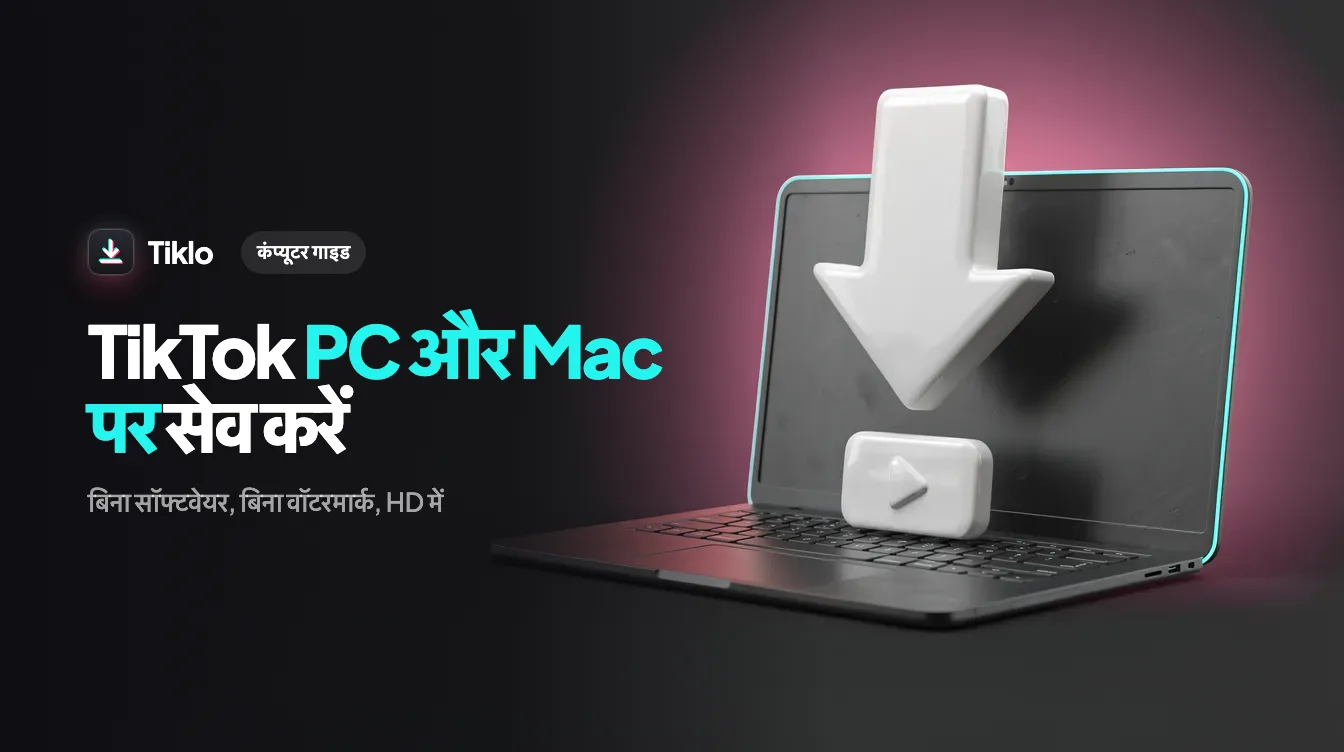
बिना कुछ इंस्टॉल किए PC या Mac पर TikTok वीडियो सेव करना चाहते हैं? आप इसे सीधे अपने ब्राउज़र से कर सकते हैं, बस वीडियो का लिंक कॉपी करें और उसे किसी मुफ़्त वेब टूल में पेस्ट करें। यह गाइड आपको पूरी प्रक्रिया चरण दर चरण समझाती है, जिसमें यह भी शामिल है कि बिना वॉटरमार्क वाला साफ़ MP4, एक HD कॉपी या MP3 ऑडियो फ़ाइल कैसे प्राप्त करें, और सेव की गई फ़ाइल आपके कंप्यूटर पर कहाँ जाती है।
फ़ोन के बजाय कंप्यूटर पर TikTok वीडियो क्यों सेव करें
डेस्कटॉप या लैपटॉप पर क्लिप सेव करने के असली फ़ायदे हैं। बड़ी स्क्रीन से यह पुष्टि करना आसान हो जाता है कि आपने सही वीडियो लिया है, और आपके कंप्यूटर में आमतौर पर फ़ोन से कहीं ज़्यादा स्टोरेज होता है, इसलिए आप जगह की चिंता किए बिना पूरा संग्रह रख सकते हैं। जब फ़ाइलें पहले से आपकी मशीन पर मौजूद हों, तो वे किसी वीडियो एडिटर, प्रेज़ेंटेशन या शेयर किए गए फ़ोल्डर में आसानी से ट्रांसफ़र हो जाती हैं।
Tiklo जैसा ब्राउज़र आधारित टूल चीज़ों को सरल रखता है। न कोई ऐप इंस्टॉल करना है, न कोई अकाउंट बनाना है, और न ही कुछ ऐसा है जो आपके सिस्टम की सेटिंग्स बदले। आप एक लिंक पेस्ट करते हैं, एक फ़ॉर्मेट चुनते हैं, और फ़ाइल किसी भी अन्य वेब डाउनलोड की तरह डाउनलोड हो जाती है।
शुरू करने से पहले आपको क्या चाहिए
आवश्यकताएँ बहुत कम हैं। आपको केवल तीन चीज़ें चाहिए:
- Windows या macOS पर चलने वाला एक कंप्यूटर
- Chrome, Edge, Safari या Firefox जैसा एक आधुनिक ब्राउज़र
- जिस TikTok वीडियो को रखना चाहते हैं उसका लिंक
बस यही पूरी चेकलिस्ट है। यही प्रक्रिया Windows PC और Mac दोनों पर एक जैसी काम करती है क्योंकि सब कुछ ब्राउज़र के अंदर ही होता है।
TikTok वीडियो का लिंक कैसे कॉपी करें
कुछ भी सेव करने से पहले आपको वीडियो का URL चाहिए। यहाँ बताया गया है कि इसे वेबसाइट या मोबाइल ऐप से कैसे कॉपी करें।
TikTok वेबसाइट से
- अपने ब्राउज़र में tiktok.com खोलें और वीडियो ढूँढें।
- वीडियो पर क्लिक करें ताकि वह अपने अलग पेज पर खुल जाए।
- ब्राउज़र के एड्रेस बार से पता कॉपी करें, या Share बटन का उपयोग करें और Copy link चुनें।
TikTok ऐप से
- TikTok ऐप खोलें और उस वीडियो पर जाएँ जो आप चाहते हैं।
- स्क्रीन के दाईं ओर मौजूद Share तीर पर टैप करें।
- Copy link पर टैप करें। अब URL आपके क्लिपबोर्ड पर है, जिसे आप किसी मैसेज, ईमेल या नोट्स ऐप के ज़रिए अपने कंप्यूटर पर भेजने के लिए तैयार है।
PC और Mac पर TikTok वीडियो कैसे सेव करें, चरण दर चरण
जब आपके पास लिंक हो, तो वास्तविक डाउनलोड में केवल कुछ सेकंड लगते हैं। इन चरणों का पालन करें:
- TikTok लिंक कॉपी करें। ऊपर बताए अनुसार ऐप या वेबसाइट में Copy link विकल्प का उपयोग करें।
- अपने ब्राउज़र में Tiklo खोलें। Chrome, Edge, Safari या Firefox में Tiklo के होमपेज पर जाएँ। यह Windows और macOS पर एक ही तरह लोड होता है।
- लिंक पेस्ट करें। इनपुट फ़ील्ड पर क्लिक करें और आपके द्वारा कॉपी किया गया URL पेस्ट करें। Windows पर Ctrl और V दबाएँ, Mac पर Command और V दबाएँ।
- अपना फ़ॉर्मेट चुनें। अपना मनचाहा विकल्प चुनें: साफ़ वीडियो के लिए बिना वॉटरमार्क वाला MP4, उपलब्ध सर्वश्रेष्ठ गुणवत्ता के लिए HD संस्करण, या यदि आपको केवल ऑडियो चाहिए तो MP3। फ़ोटो स्लाइडशो को भी इमेज के रूप में सेव किया जा सकता है।
- फ़ाइल सेव करें। डाउनलोड बटन पर क्लिक करें। आपका ब्राउज़र फ़ाइल को आपके डिफ़ॉल्ट Downloads फ़ोल्डर में सेव करेगा, या आपकी सेटिंग्स के अनुसार यह पूछ सकता है कि इसे कहाँ रखना है।
बस यही पूरी प्रक्रिया है। न कोई साइन इन, न कोई सॉफ़्टवेयर, और न ही किसी इंस्टॉल का इंतज़ार।
आपकी डाउनलोड की गई फ़ाइल कहाँ जाती है
डिफ़ॉल्ट रूप से, ज़्यादातर ब्राउज़र फ़ाइलों को Downloads नाम के फ़ोल्डर में सेव करते हैं। Windows पर आप इसे This PC के बाद Downloads में पा सकते हैं, या File Explorer खोलकर साइडबार में Downloads पर क्लिक कर सकते हैं। Mac पर, Finder खोलें और बाईं साइडबार में Downloads ढूँढें, या Dock में डाउनलोड ट्रे देखें।
यदि आपका ब्राउज़र सेव करने से पहले पूछने के लिए सेट है, तो एक छोटी विंडो खुलेगी ताकि आप कोई दूसरा फ़ोल्डर चुन सकें, जैसे आपका Desktop या कोई प्रोजेक्ट डायरेक्टरी। फ़ाइल पूरी होने के बाद सीधे उस तक पहुँचने के लिए आप ब्राउज़र टूलबार में डाउनलोड आइकन पर भी क्लिक कर सकते हैं।
अपनी ज़रूरत के लिए सही फ़ॉर्मेट चुनना
हर फ़ॉर्मेट एक अलग उद्देश्य पूरा करता है, इसलिए इस आधार पर चुनें कि आप क्लिप के साथ क्या करने की योजना बना रहे हैं।
बिना वॉटरमार्क वाला MP4
यह आपको घूमने वाले TikTok लोगो और यूज़रनेम ओवरले के बिना वीडियो देता है। जब आप एडिटिंग, किसी दूसरे प्लेटफ़ॉर्म पर रीपोस्ट करने, या बस एक साफ़ संग्रह रखने के लिए साफ़ कॉपी चाहते हैं, तो यह सबसे अच्छा विकल्प है।
HD वीडियो
जब गुणवत्ता सबसे ज़्यादा मायने रखती है, तो मूल अपलोड द्वारा प्रदान किए गए उच्चतम रिज़ॉल्यूशन को डाउनलोड करने के लिए HD विकल्प चुनें। यह उन क्लिप के लिए अच्छा काम करता है जिन्हें आप बड़े मॉनिटर पर देखना चाहते हैं या प्रेज़ेंटेशन में उपयोग करना चाहते हैं।
MP3 ऑडियो
यदि आपको केवल ध्वनि की परवाह है, जैसे कोई गाना, वॉइसओवर, या पॉडकास्ट शैली की क्लिप, तो MP3 विकल्प केवल ऑडियो निकाल देता है। फ़ाइल छोटी होती है और किसी भी म्यूज़िक ऐप में चलती है।
एक आसान डाउनलोड के लिए सुझाव
कुछ छोटी आदतें प्रक्रिया को और भी आसान बना देती हैं। लिंक टाइप करने के बजाय हमेशा पूरा लिंक कॉपी करें, क्योंकि एक भी अक्षर छूट जाने से URL टूट सकता है। यदि डाउनलोड शुरू न हो, तो पेज को रिफ़्रेश करें और लिंक फिर से पेस्ट करें। और याद रखें कि टूल ब्राउज़र में चलता है, इसलिए एक स्थिर इंटरनेट कनेक्शन आपको सबसे तेज़ परिणाम देता है।
सामान्य प्रश्न
क्या PC पर TikTok वीडियो सेव करने के लिए मुझे कोई सॉफ़्टवेयर इंस्टॉल करना होगा?
नहीं। पूरी प्रक्रिया आपके वेब ब्राउज़र में होती है। आप कोई ऐप या एक्सटेंशन डाउनलोड नहीं करते, जिससे आपका कंप्यूटर साफ़ रहता है और किसी भी सेटअप से बचाव होता है।
क्या यह Windows और Mac दोनों पर काम करता है?
हाँ। चूँकि सब कुछ ब्राउज़र के अंदर चलता है, इसलिए चरण Windows PC और Mac पर एक जैसे हैं। यह Chrome, Edge, Safari और Firefox में भी काम करता है।
क्या मैं बिना वॉटरमार्क के TikTok वीडियो डाउनलोड कर सकता हूँ?
हाँ। जब आप लिंक पेस्ट करते हैं और अपना फ़ॉर्मेट चुनते हैं, तो TikTok लोगो या यूज़रनेम ओवरले के बिना साफ़ वीडियो पाने के लिए बिना वॉटरमार्क वाला MP4 विकल्प चुनें।
मैं कितने वीडियो सेव कर सकता हूँ, इसकी कोई सीमा है?
किसी अकाउंट या साइन इन की आवश्यकता नहीं है, इसलिए आप एक समय में एक लिंक पेस्ट कर सकते हैं और एक के बाद एक जितने चाहें उतने वीडियो सेव कर सकते हैं।
निष्कर्ष
एक बार जब आपको तरीका पता चल जाए, तो अपने कंप्यूटर पर TikTok क्लिप सेव करना तेज़ हो जाता है: लिंक कॉपी करें, उसे पेस्ट करें, अपना फ़ॉर्मेट चुनें, और ब्राउज़र को फ़ाइल आपके Downloads फ़ोल्डर में सेव करने दें। चाहे आपको बिना वॉटरमार्क वाला साफ़ MP4 चाहिए, एक शानदार HD कॉपी चाहिए, या केवल MP3 के रूप में ऑडियो चाहिए, यह पूरा काम केवल एक पल लेता है और किसी भी डिवाइस पर काम करता है। अपनी पसंदीदा क्लिप रखने के लिए तैयार हैं? Tiklo पर जाएँ और कुछ सेकंड में अपना पहला वीडियो डाउनलोड करें।