Tiklo
Tiklo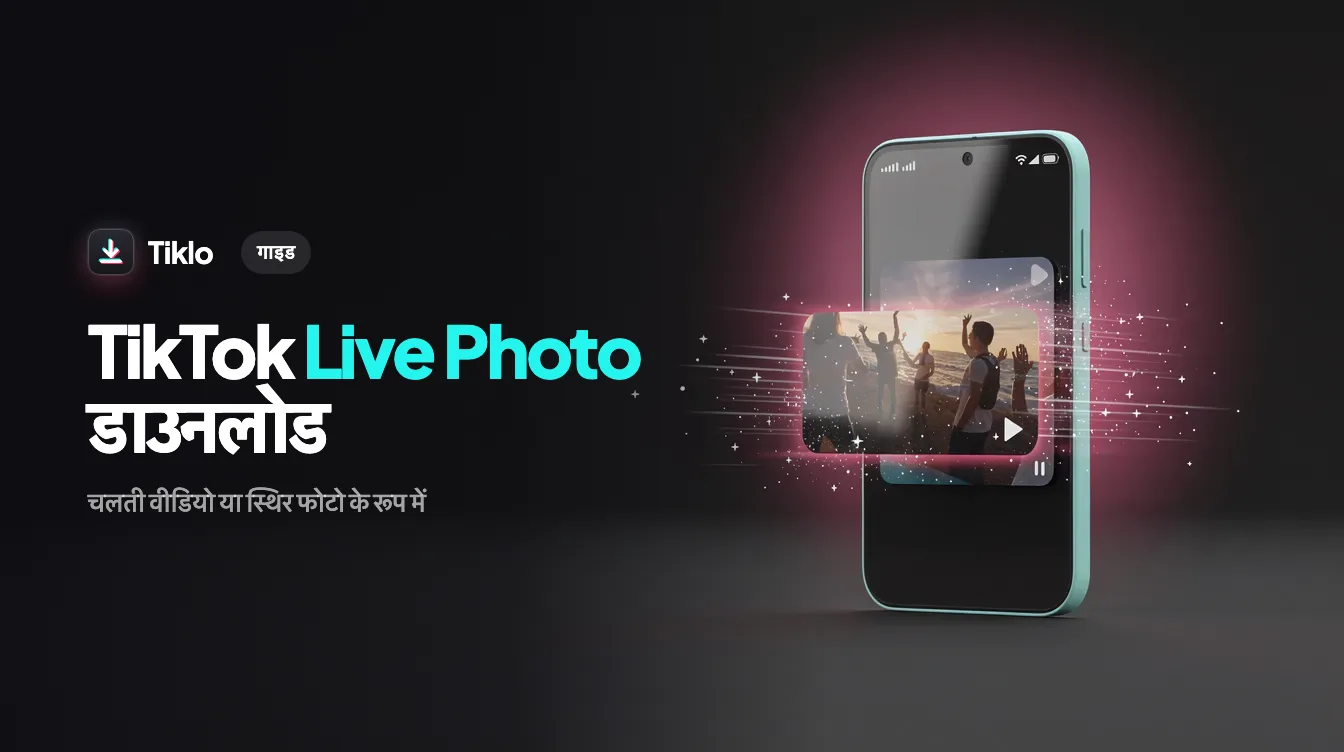
TikTok live photos वे छोटी, चलती-फिरती तस्वीरें हैं जो दबाने पर एक-दो सेकंड की हलचल दिखाती हैं — एक फोटो और एक नन्हे वीडियो के बीच की चीज। ये ऐप में शानदार दिखती हैं, लेकिन जैसे ही आप इन्हें सेव करने की कोशिश करते हैं, बात उलझ जाती है: यह फोटो है, वीडियो है, या बीच की कोई चीज? यह गाइड ठीक-ठीक बताती है कि TikTok live photo कैसे डाउनलोड करें, उसे बिना वॉटरमार्क सेव करें, और जिस फॉर्मेट की आपको असल में जरूरत है उसमें बदलें।
TikTok Live Photo क्या है?
एक live photo (जिसे कभी-कभी motion photo भी कहते हैं) एक अकेला फ्रेम होता है जिसके साथ हलचल और आवाज का एक छोटा बर्स्ट जुड़ा रहता है। TikTok पर ये आपको फोटो पोस्ट और स्लाइडशो के अंदर मिलेंगी, जहाँ एक “स्थिर” तस्वीर लोड होते ही अचानक हिलने लगती है। भीतर से यह एक सामान्य तस्वीर से ज्यादा एक बहुत छोटे वीडियो की तरह बर्ताव करती है, यही वजह है कि इसे सेव करना किसी लॉन्ग-प्रेस जितना आसान नहीं होता।
चूँकि यह असल में हलचल और एक फ्रेम का मेल है, इसे रखने के आमतौर पर दो समझदार तरीके होते हैं: वीडियो फाइल (MP4) के रूप में, अगर आप हलचल बनाए रखना चाहते हैं, या स्थिर इमेज के रूप में, अगर आपको सिर्फ तस्वीर चाहिए। यह जानना कि आपको क्या चाहिए, पूरी प्रक्रिया को तेज बना देता है।
आप इसे सेव करने के लिए बस लॉन्ग-प्रेस क्यों नहीं कर सकते
TikTok ऐप के अंदर live photo के लिए कोई साफ-सुथरा “download” बटन नहीं है। अगर आप इसकी स्क्रीन रिकॉर्डिंग करते हैं तो आपको फ्रेम में इंटरफेस की पट्टियों के साथ एक कंप्रेस्ड क्लिप मिलती है, और स्क्रीनशॉट इसे एक धुंधली स्थिर तस्वीर में जमा देता है। इनमें से कोई भी ओरिजिनल क्वालिटी नहीं रखता, और दोनों में यूज़रनेम का ओवरले ऊपर छपा रह जाता है।
Tiklo जैसा ब्राउज़र टूल यह सब छोड़ देता है। यह फाइल को सीधे स्रोत से खींचता है, इसलिए आप ओरिजिनल रिज़ॉल्यूशन बनाए रखते हैं और वॉटरमार्क खो देते हैं — कोई स्क्रीन रिकॉर्डिंग नहीं, कोई ऐप नहीं, और कोई अकाउंट नहीं।
TikTok Live Photo कैसे डाउनलोड करें, स्टेप बाय स्टेप
यह प्रक्रिया आपके ब्राउज़र में चलती है, इसलिए iPhone, Android और डेस्कटॉप पर यह एक जैसी ही है:
-
live photo वाली पोस्ट खोलें। TikTok ऐप में, वह फोटो पोस्ट या स्लाइडशो खोलें जिसमें वह चलती-फिरती तस्वीर है जो आप चाहते हैं।
-
लिंक कॉपी करें। Share तीर पर टैप करें, फिर Copy link चुनें। TikTok पुष्टि करता है कि लिंक आपके क्लिपबोर्ड पर है। वेबसाइट पर, ब्राउज़र बार से पता कॉपी करें।
-
Tiklo खोलें और लिंक पेस्ट करें। Tiklo के होम पेज पर जाएँ, इनपुट बॉक्स पर टैप करें, लिंक पेस्ट करें, और डाउनलोड शुरू करें। इंस्टॉल करने के लिए कुछ नहीं है।
-
अपना फॉर्मेट चुनें। फोटो पोस्ट में हर स्लाइड दिखती है और हर live photo पर MP4 बटन के साथ LIVE बैज होता है: हलचल और आवाज़ बनाए रखने के लिए उस पर टैप करें। अगर आपको सिर्फ स्थिर तस्वीर चाहिए तो खुद तस्वीर पर टैप करें। अगर पोस्ट में आवाज़ है, तो आप उसे MP3 के रूप में भी ले सकते हैं।
-
इसे अपने डिवाइस पर सेव करें। डाउनलोड पर टैप करें। फोन पर फाइल आपके Photos या Downloads में आती है, और डेस्कटॉप पर यह आपके डाउनलोड फोल्डर में जाती है — साफ, और TikTok लोगो के बिना।
बस इतना ही। एक बार कर लेने के बाद, अगली को सेव करने में कुछ ही सेकंड लगते हैं।
हलचल सेव करें (MP4) या सिर्फ तस्वीर (स्थिर)
आपको कौन सा फॉर्मेट चुनना चाहिए? यह इस पर निर्भर करता है कि आप इसके साथ क्या करने की योजना बना रहे हैं:
- हलचल बनाए रखें: MP4 चुनें। यह सबसे अच्छा तब है जब आप एनिमेशन को दोबारा पोस्ट करना चाहते हैं, इसे किसी एडिट में जोड़ना चाहते हैं, या इसे किसी ऐसे फोन पर मूविंग वॉलपेपर के रूप में सेट करना चाहते हैं जो इसे सपोर्ट करता हो।
- सिर्फ फ्रेम रखें: स्थिर इमेज सेव करें। यह किसी प्रिंटेड फोटो, प्रोफाइल पिक्चर, या जहाँ भी एक सामान्य इमेज की उम्मीद हो, उसके लिए सही चुनाव है।
अगर आप तय नहीं कर पा रहे, तो दोनों सेव कर लें — ये एक ही लिंक से आती हैं, और किसी पर वॉटरमार्क नहीं होता। पूरी मल्टी-इमेज पोस्ट के लिए, हमारी गाइड TikTok photo slideshow downloader एक साथ हर तस्वीर लेने का तरीका बताती है।
क्या यह iPhone और Android पर काम करता है?
हाँ। चूँकि सब कुछ एक वेब पेज पर होता है, इसलिए iOS या Android के लिए कोई अलग ऐप नहीं है और चिंता करने के लिए कोई वर्जन का फर्क नहीं है। बस एक छोटा सा बदलाव यह है कि फाइल बाद में कहाँ दिखती है: iPhone पर यह आमतौर पर Files ऐप या आपके कैमरा रोल में आती है, और Android पर यह Downloads या Gallery में जाती है। अगर आपको सबसे शार्प वीडियो कॉपी भी चाहिए, तो TikTok HD download विकल्प देखें।
अक्सर पूछे जाने वाले सवाल
क्या मैं TikTok स्लाइडशो की सभी live photos डाउनलोड कर सकता हूँ?
हाँ। हर चलती स्लाइड का अपना MP4 बटन होता है, इसलिए आप स्थिर तस्वीरों के साथ-साथ सभी क्लिप्स एक-एक करके, हलचल और आवाज़ समेत, सेव कर सकते हैं।
क्या मैं TikTok live photo को बिना वॉटरमार्क डाउनलोड कर सकता हूँ?
हाँ। Tiklo ओरिजिनल फाइल खींचता है, इसलिए सेव की गई इमेज या वीडियो पर कोई TikTok लोगो या यूज़रनेम ओवरले नहीं होता। यही स्क्रीन रिकॉर्डिंग की तुलना में मुख्य फायदा है, जो हमेशा इंटरफेस को ऊपर छोड़ देती है।
मुझे live photo को वीडियो के रूप में सेव करना चाहिए या इमेज के रूप में?
अगर आप हलचल बनाए रखना चाहते हैं तो इसे MP4 के रूप में सेव करें, या अगर आपको सिर्फ तस्वीर चाहिए तो स्थिर इमेज के रूप में। दोनों एक ही लिंक से आते हैं, इसलिए आप जो फिट बैठे उसे ले सकते हैं — या दोनों।
क्या TikTok live photos डाउनलोड करने के लिए मुझे किसी ऐप की जरूरत है?
नहीं। पूरी प्रक्रिया आपके ब्राउज़र में चलती है, न कोई ऐप इंस्टॉल करना है और न लॉगिन। यह iPhone, Android और कंप्यूटर पर एक जैसा काम करती है।
मेरी सेव की गई live photo हिल क्यों नहीं रही?
अगर इसे स्थिर इमेज के रूप में सेव किया गया था, तो यह एनिमेट नहीं होगी — यह अपेक्षित है। हलचल बनाए रखने के लिए, इसके बजाय MP4 वर्जन डाउनलोड करें। पक्का करना हो तो एक ही पोस्ट से दोनों फॉर्मेट सेव कर लें।
क्या TikTok live photo डाउनलोड करना कानूनी है?
निजी, व्यक्तिगत इस्तेमाल के लिए जोखिम आमतौर पर कम होता है, लेकिन कंटेंट का मालिक अब भी क्रिएटर ही है। सार्वजनिक रूप से दोबारा पोस्ट करने से पहले अनुमति माँगें और उन्हें श्रेय दें। हमारी गाइड क्या TikTok डाउनलोड करना कानूनी है इस पर और विस्तार से बात करती है।
निष्कर्ष
TikTok live photo का कोई रहस्य होने की जरूरत नहीं है। पोस्ट का लिंक कॉपी करें, इसे किसी ब्राउज़र टूल में पेस्ट करें, और हलचल रखने के लिए MP4 या सिर्फ फ्रेम रखने के लिए स्थिर इमेज चुनें — साफ, पूरी क्वालिटी में, और बिना किसी वॉटरमार्क के। यह हर डिवाइस पर एक जैसा काम करता है, बिना किसी ऐप और बिना किसी अकाउंट के।
एक सेव करने के लिए तैयार हैं? Tiklo खोलें, लिंक पेस्ट करें, और अपना फॉर्मेट चुनें।