Tiklo
Bấm “Lưu video” ngay trong app TikTok thì video nào về máy cũng kèm logo TikTok nhảy qua lại và dòng @tên người dùng in đè lên hình. Muốn đăng lại lên Reels, YouTube Shorts hay dùng làm tư liệu dựng video, cái logo đó rất vướng. Tin vui là bạn không cần app chỉnh sửa nào để xóa logo TikTok: chỉ cần dán link vào Tiklo, bạn sẽ có ngay bản video gốc sạch sẽ, miễn phí, ngay trên trình duyệt. Bài này giải thích logo đó đến từ đâu, vì sao Tiklo lấy được bản không logo, và cách làm từng bước trên điện thoại lẫn máy tính.
Logo TikTok là gì và vì sao video tải về luôn dính logo?
Logo TikTok (người ta còn gọi là watermark) gồm hai phần: biểu tượng TikTok di chuyển từ góc này sang góc kia của khung hình, và @tên người dùng của người đăng. Logo không nằm yên một chỗ là có chủ ý, để không ai cắt được nó chỉ bằng một lần cắt khung.
Điểm quan trọng mà ít người biết: logo này không có sẵn trong video gốc. Khi người dùng đăng video, TikTok lưu một bản không logo trên máy chủ của mình, và bản đó chính là thứ bạn xem khi lướt TikTok. Logo chỉ được gắn thêm vào khi bạn bấm nút tải trong app. Nói cách khác, bản sạch vẫn luôn tồn tại, chỉ là TikTok không đưa nó cho bạn qua nút “Lưu video”.
Tiklo xóa logo TikTok như thế nào?
Thật ra Tiklo không “xóa” gì cả. Tiklo không làm mờ, không cắt khung, không dùng AI để vẽ lại vùng có logo. Khi bạn dán link, Tiklo tìm đến đúng file video gốc mà TikTok lưu cho bài đăng đó, tức là bản chưa từng có logo, rồi đưa file ấy về máy bạn.
Vì vậy video tải về giữ nguyên từng khung hình như lúc người đăng tải lên: không có vết mờ ở góc, không bị mất một phần hình, không bị nén lại lần nữa. Về chất lượng, Tiklo cho bạn bản tốt nhất mà TikTok cung cấp, lên đến 1080p khi video gốc có độ phân giải đó. Nếu bạn cần bản nét nhất, hãy dùng trang tải video TikTok HD.
Vì sao app làm mờ, cắt khung hay quay màn hình cho kết quả kém hơn?
- App làm mờ logo: vùng logo bị nhòe đi thành một mảng mờ, và vì logo di chuyển nên vết mờ cũng chạy khắp video. Nhìn vào là biết đã bị sửa.
- Cắt khung: muốn cắt mất logo thì phải bỏ đi một phần hình ở cả trên lẫn dưới, video bị phóng to và vỡ nét, mà @tên người dùng ở giữa khung vẫn có thể còn sót.
- Quay màn hình: bạn quay lại cả giao diện, thanh thông báo, độ phân giải theo màn hình điện thoại, và video bị nén thêm một lần. Âm thanh cũng dễ bị lẫn tiếng thông báo.
Lấy file gốc là cách duy nhất cho ra video vừa sạch vừa giữ nguyên chất lượng.
Cách tải video TikTok không logo bằng Tiklo
Các bước giống nhau trên mọi thiết bị, không cần đăng nhập, không cần cài app:
- Sao chép link video. Trong app TikTok, mở video, nhấn nút Chia sẻ rồi chọn Sao chép liên kết. Trên máy tính, bạn copy luôn địa chỉ trên thanh trình duyệt.
- Mở Tiklo. Vào trang tải video TikTok không logo trên trình duyệt.
- Dán link vào ô nhập và nhấn Tải xuống.
- Chọn định dạng. MP4 không logo cho video thường, HD cho chất lượng cao nhất có sẵn, hoặc MP3 nếu bạn chỉ cần âm thanh.
- Lưu file về máy.
Chỉ vậy thôi: không phần mềm, không tài khoản, không còn logo. Nếu bạn quen tìm cách “xoá logo TikTok” bằng app chỉnh video, bạn sẽ thấy cách này nhanh hơn nhiều.
File tải về nằm ở đâu trên iPhone, Android và máy tính?
Trên iPhone
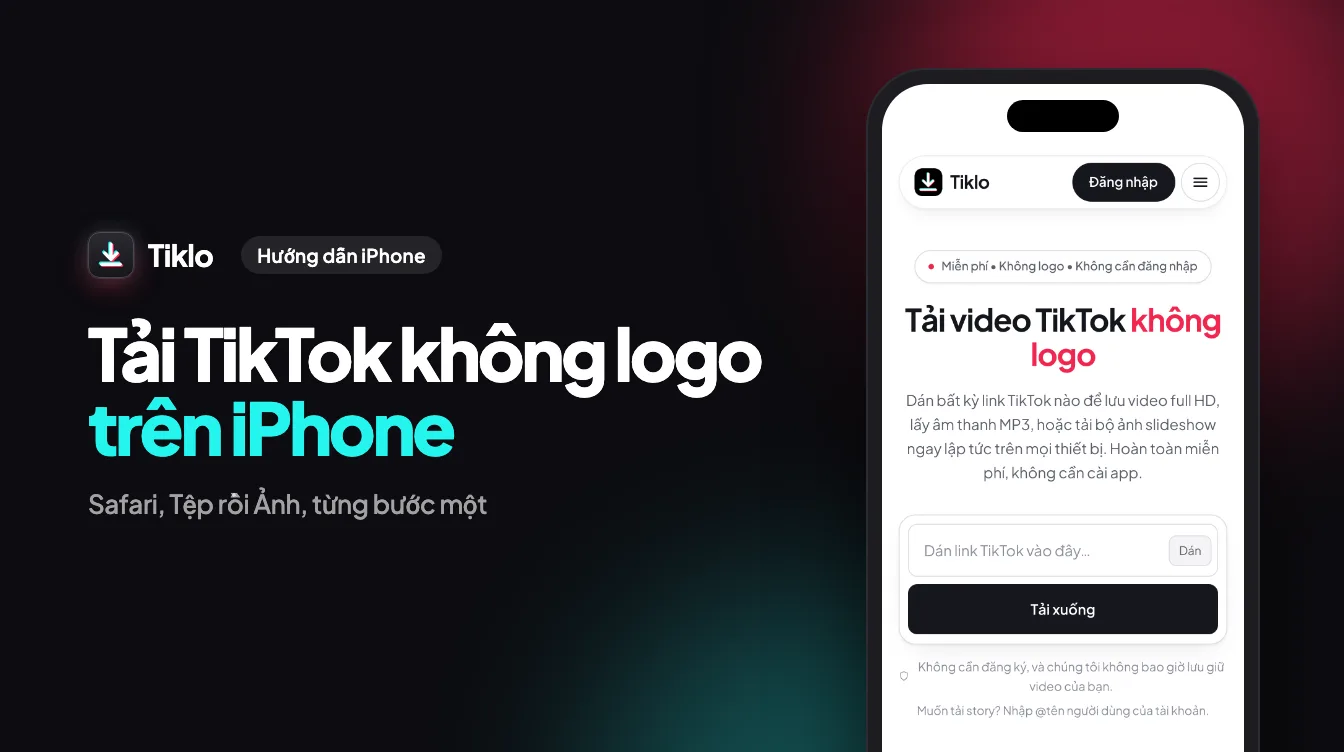
Mở Tiklo bằng Safari. Sau khi tải, video nằm trong app Tệp (Files), thư mục Tải về (Downloads). Mở video ở đó, nhấn nút Chia sẻ rồi chọn Lưu video để đưa nó vào app Ảnh. Từ đây bạn đăng lên Reels, Shorts hay mở trong CapCut như mọi video khác. Hướng dẫn đầy đủ, có cả Chrome và các lỗi hay gặp, nằm trong bài tải video TikTok không logo trên iPhone.
Trên Android
Video được lưu vào thư mục Download và thường hiện luôn trong thư viện ảnh của máy. Nếu chưa thấy, hãy mở app Quản lý file và tìm trong mục Tải xuống.
Trên máy tính
Trên Windows hay Mac, file MP4 về thư mục Tải xuống mặc định của trình duyệt. Bạn có thể kéo thẳng vào phần mềm dựng video. Muốn chắc chắn có file MP4 dễ mở trên mọi phần mềm, xem thêm trang tải TikTok sang MP4.
Không chỉ video: ảnh, nhạc và story TikTok không logo
Nhiều bài đăng TikTok là chuỗi ảnh (slideshow) chứ không phải video. Chụp màn hình từng ảnh thì vừa mất thời gian vừa dính giao diện app. Với Tiklo, bạn dán link bài đăng ảnh như bình thường và lưu từng ảnh ở kích thước gốc. Có cả trang riêng để tải ảnh TikTok không logo nếu bạn hay lưu loại bài này.
Ngoài ra bạn có thể:
- Tách nhạc ra MP3: hữu ích khi bạn muốn giữ một bài hát, một đoạn lồng tiếng hay một original sound. Xem trang chuyển TikTok sang MP3.
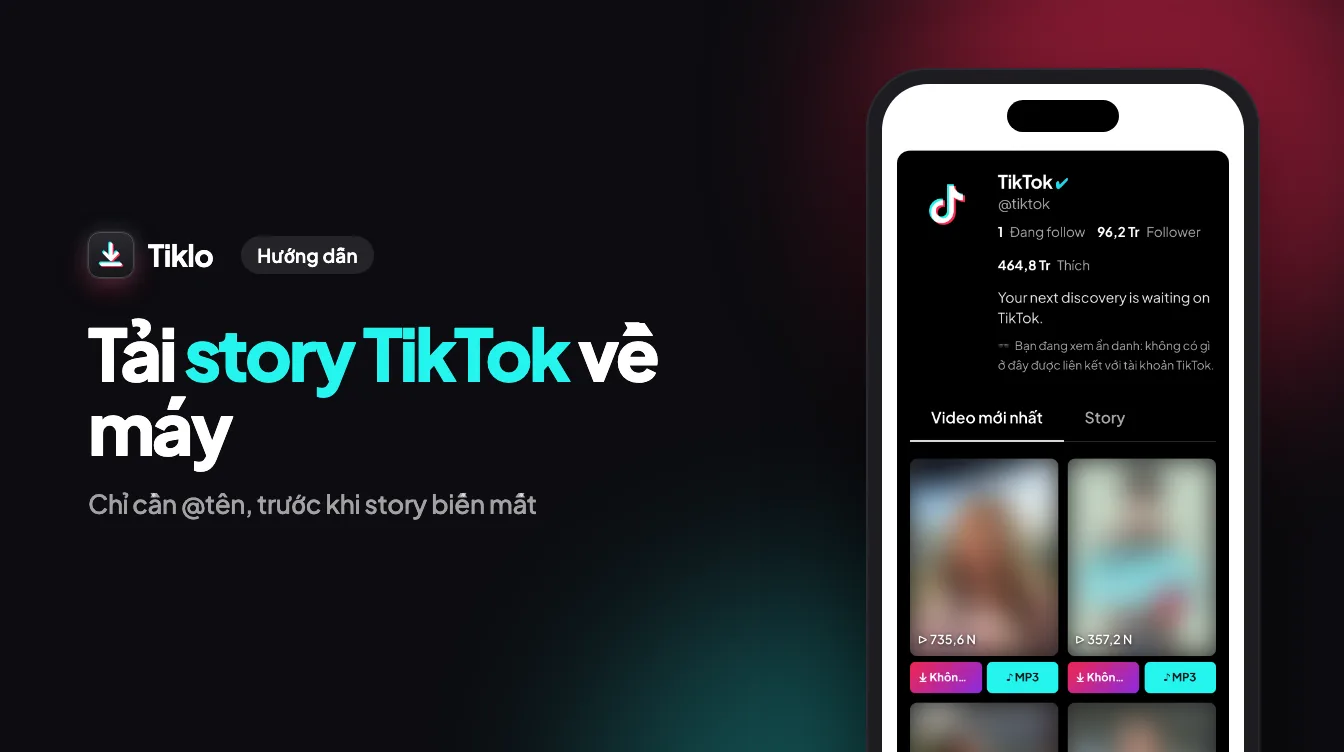
- Lưu story: story biến mất sau 24 giờ, và cách lưu hơi khác video thường. Hướng dẫn chi tiết nằm trong bài cách tải story TikTok.
Gom mọi thứ vào một chỗ giúp bạn khỏi phải nhảy qua lại giữa nhiều app khác nhau mỗi khi chuẩn bị nội dung.
Tôn trọng người sáng tạo khi dùng lại video
Một file không dính logo rất tiện để lưu giữ hay dựng lại video, nhưng không có nghĩa video đó trở thành của bạn. Nếu đăng lại nội dung của người khác, hãy ghi rõ tên tác giả trong phần mô tả. Nếu định dùng vào mục đích thương mại, như quảng cáo hay video bán hàng, hãy hỏi ý kiến người đăng trước. Tôn trọng bản quyền và điều khoản của TikTok vừa là phép lịch sự vừa giúp bạn tránh rắc rối.
Câu hỏi thường gặp
Tải video TikTok ko logo có làm giảm chất lượng không?
Không. Tiklo lấy file gốc mà TikTok lưu cho bài đăng, nên video không bị nén lại hay làm mờ. Bạn nhận được chất lượng tốt nhất TikTok cung cấp, lên đến 1080p khi video có sẵn độ phân giải đó.
Tiklo có miễn phí không, có cần cài app không?
Tiklo miễn phí và chạy ngay trên trình duyệt, không cần đăng nhập hay cài đặt gì. Bạn dùng được trên iPhone, Android và máy tính.
Vì sao tôi không tải được một video?
Tiklo chỉ tải được video công khai. Nếu video đã bị xóa, chuyển sang riêng tư hoặc link bị sao chép thiếu, hãy kiểm tra lại link rồi thử lần nữa.
Có lưu video TikTok không logo trên iPhone được không?
Được. Mở Tiklo bằng Safari, tải video về app Tệp, rồi nhấn Chia sẻ và chọn Lưu video để đưa nó vào app Ảnh.
Xóa logo TikTok có vi phạm bản quyền không?
Tải video để xem lại, lưu trữ cá nhân hay chỉnh sửa nội dung của chính bạn thường không có vấn đề gì. Với video của người khác, hãy ghi nguồn khi đăng lại và xin phép trước nếu dùng cho mục đích thương mại.