Tiklo
Tiklo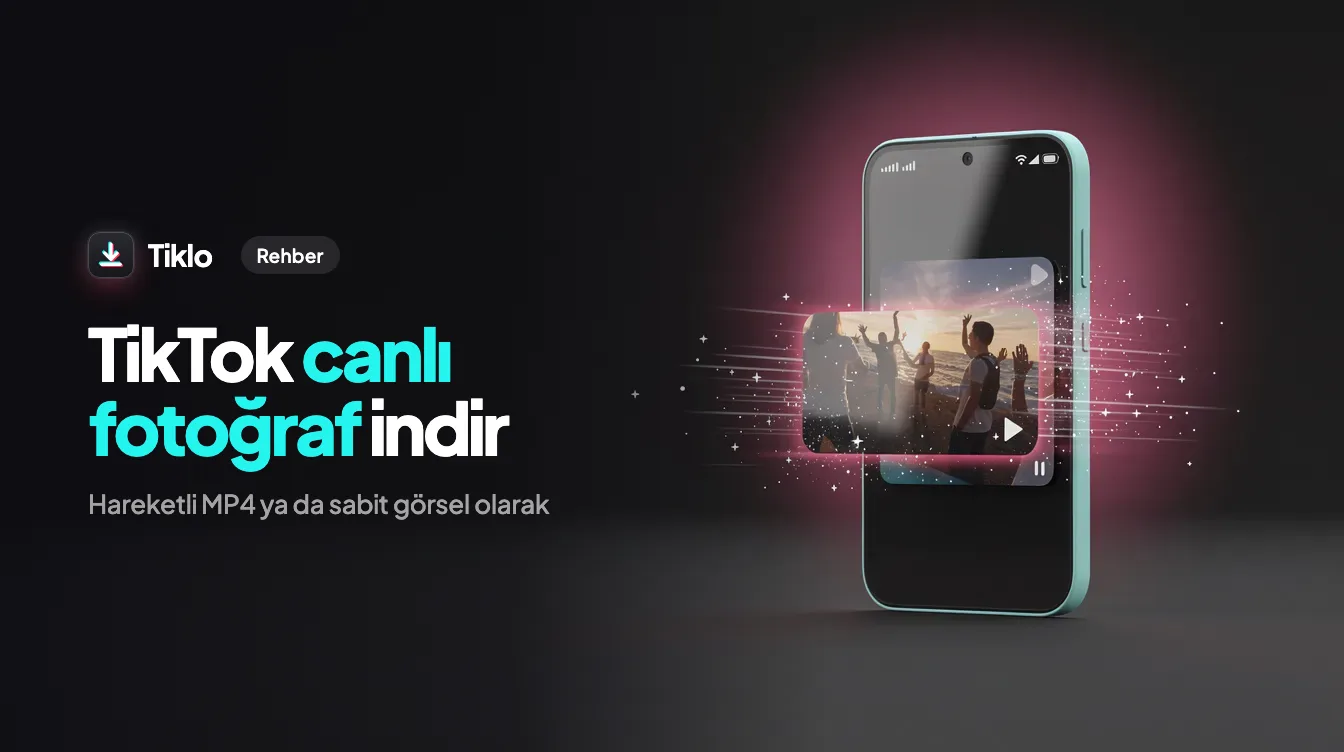
TikTok canlı fotoğrafları, üzerlerine bastığınızda bir iki saniyelik hareket oynatan kısa, hareketli görüntülerdir; bir fotoğraf ile minik bir videonun karışımı gibidir. Uygulamada harika görünürler, ancak birini saklamaya çalıştığınız anda işler karışır: bu bir fotoğraf mı, bir video mu, yoksa ikisinin arasında bir şey mi? Bu rehber, bir TikTok canlı fotoğrafını tam olarak nasıl indireceğinizi, filigran olmadan nasıl kaydedeceğinizi ve gerçekten ihtiyaç duyduğunuz biçime nasıl dönüştüreceğinizi anlatıyor.
TikTok Canlı Fotoğrafı Nedir?
Bir canlı fotoğraf (bazen hareketli fotoğraf da denir), kısa bir hareket ve ses eşliğinde gelen tek bir karedir. TikTok’ta bunları fotoğraf gönderilerinin ve slayt gösterilerinin içinde bulursunuz; burada bir “sabit” görüntü, yüklendiğinde aniden canlanır. Aslında normal bir resimden çok, çok kısa bir video gibi davranır; bu yüzden onu kaydetmek uzun basmak kadar basit değildir.
Gerçekte hareket artı bir kare olduğu için, onu saklamanın genellikle iki mantıklı yolu vardır: hareketi korumak istiyorsanız bir video dosyası (MP4) olarak ya da yalnızca resmi istiyorsanız bir sabit görüntü olarak. Hangisini istediğinizi bilmek tüm süreci hızlandırır.
Neden Kaydetmek İçin Sadece Basılı Tutamazsınız?
TikTok uygulamasının içinde bir canlı fotoğraf için düzgün bir “indir” düğmesi yoktur. Ekran kaydı yaparsanız, karede arayüz çubukları bulunan sıkıştırılmış bir klip elde edersiniz ve bir ekran görüntüsü onu tek bir bulanık kareye dondurur. İkisi de orijinal kaliteyi korumaz ve ikisi de üstüne kullanıcı adı katmanı basılmış halde bırakır.
Tiklo gibi bir tarayıcı aracı tüm bunları atlar. Dosyayı doğrudan kaynağından çeker, böylece orijinal çözünürlüğü korur ve filigranı kaybedersiniz; ekran kaydı yok, uygulama yok ve hesap yok.
TikTok Canlı Fotoğrafı Adım Adım Nasıl İndirilir
Süreç tarayıcınızda çalışır, bu yüzden iPhone, Android ve masaüstünde aynıdır:
-
Canlı fotoğrafın bulunduğu gönderiyi açın. TikTok uygulamasında, istediğiniz hareketli görüntüyü içeren fotoğraf gönderisini veya slayt gösterisini açın.
-
Bağlantıyı kopyalayın. Paylaş okuna, ardından Bağlantıyı Kopyala’ya dokunun. TikTok, bağlantının panonuza kopyalandığını onaylar. Web sitesinde, adresi tarayıcı çubuğundan kopyalayın.
-
Tiklo’yu açın ve bağlantıyı yapıştırın. Tiklo ana sayfasına gidin, giriş kutusuna dokunun, bağlantıyı yapıştırın ve indirmeyi başlatın. Kurulacak hiçbir şey yoktur.
-
Biçiminizi seçin. Bir fotoğraf gönderisinde her slayt listelenir ve her canlı fotoğrafta bir MP4 düğmesiyle birlikte LIVE etiketi bulunur: hareketi ve sesi korumak için ona dokunun. Yalnızca sabit fotoğrafı istiyorsanız görselin kendisine dokunun. Gönderide ses varsa onu da MP3 olarak alabilirsiniz.
-
Cihazınıza kaydedin. İndir’e dokunun. Telefonda dosya Fotoğraflar veya İndirilenler klasörünüze, masaüstünde ise indirilenler klasörünüze düşer; temiz ve TikTok logosu olmadan.
İşte bu kadar. Bir kez yaptıktan sonra, bir sonrakini kaydetmek saniyeler sürer.
Hareketi (MP4) mi Yoksa Yalnızca Resmi (Sabit) mi Kaydetmeli
Hangi biçimi seçmelisiniz? Bu, onunla ne yapmayı planladığınıza bağlıdır:
- Hareketi koruyun: MP4’ü seçin. Animasyonu yeniden paylaşmak, bir düzenlemeye eklemek veya destekleyen bir telefonda hareketli duvar kağıdı olarak ayarlamak istiyorsanız bu en iyisidir.
- Yalnızca kareyi koruyun: sabit görüntüyü kaydedin. Basılı bir fotoğraf, bir profil resmi veya normal bir görüntünün beklendiği herhangi bir yer için doğru seçim budur.
Emin değilseniz, ikisini de kaydedin; aynı bağlantıdan gelirler ve hiçbiri filigran taşımaz. Tam çok görselli gönderiler için, TikTok fotoğraf slayt gösterisi indiricisi rehberimiz her resmi tek seferde almayı anlatır.
Bu iPhone ve Android’de Çalışır mı?
Evet. Her şey bir web sayfasında gerçekleştiği için iOS veya Android için ayrı bir uygulama ve endişelenecek sürüm farklılıkları yoktur. Tek küçük değişiklik, dosyanın daha sonra nerede görüneceğidir: iPhone’da genellikle Dosyalar uygulamasına veya kamera rulonuza, Android’de ise İndirilenler’e veya Galeri’ye düşer. Ayrıca mümkün olan en net video kopyasını da istiyorsanız, TikTok HD indirme seçeneğine bakın.
SSS
Bir TikTok slayt gösterisindeki tüm canlı fotoğrafları indirebilir miyim?
Evet. Hareketli her slaytın kendi MP4 düğmesi vardır; sabit görsellerin yanında hepsini hareket ve sesle birlikte tek tek kaydedebilirsiniz.
Bir TikTok canlı fotoğrafını filigransız indirebilir miyim?
Evet. Tiklo orijinal dosyayı çeker, böylece kaydedilen görüntü veya videoda TikTok logosu ya da kullanıcı adı katmanı bulunmaz. Bu, arayüzü her zaman üstte bırakan ekran kaydına göre asıl avantajdır.
Bir canlı fotoğrafı video olarak mı yoksa görüntü olarak mı kaydetmeliyim?
Hareketi korumak istiyorsanız MP4 olarak, yalnızca resme ihtiyacınız varsa sabit görüntü olarak kaydedin. İkisi de aynı bağlantıdan gelir, böylece hangisi uygunsa onu ya da ikisini birden alabilirsiniz.
TikTok canlı fotoğraflarını indirmek için bir uygulamaya ihtiyacım var mı?
Hayır. Tüm süreç tarayıcınızda çalışır; kurulacak bir uygulama ve giriş yoktur. iPhone, Android ve bilgisayarlarda aynı şekilde çalışır.
Kaydettiğim canlı fotoğraf neden hareket etmiyor?
Sabit görüntü olarak kaydedildiyse, canlanmaz; bu beklenen bir durumdur. Hareketi korumak için bunun yerine MP4 sürümünü indirin. Emin olmak isterseniz, aynı gönderiden her iki biçimi de kaydedin.
Bir TikTok canlı fotoğrafını indirmek yasal mı?
Özel, kişisel kullanım için risk genellikle düşüktür, ancak içerik yine de içerik üreticisine aittir. Herkese açık olarak yeniden paylaşmadan önce izin isteyin ve ona kredi verin. TikTok indirmenin yasal olup olmadığı hakkındaki rehberimiz daha fazla ayrıntıya giriyor.
Sonuç
Bir TikTok canlı fotoğrafının bir gizem olması gerekmez. Gönderi bağlantısını kopyalayın, bir tarayıcı aracına yapıştırın ve hareketi korumak için MP4’ü ya da yalnızca kareyi korumak için sabiti seçin; temiz, tam kalitede ve filigransız. Her cihazda aynı şekilde, uygulama ve hesap olmadan çalışır.
Birini kaydetmeye hazır mısınız? Tiklo adresini açın, bağlantıyı yapıştırın ve biçiminizi seçin.