Tiklo
Tiklo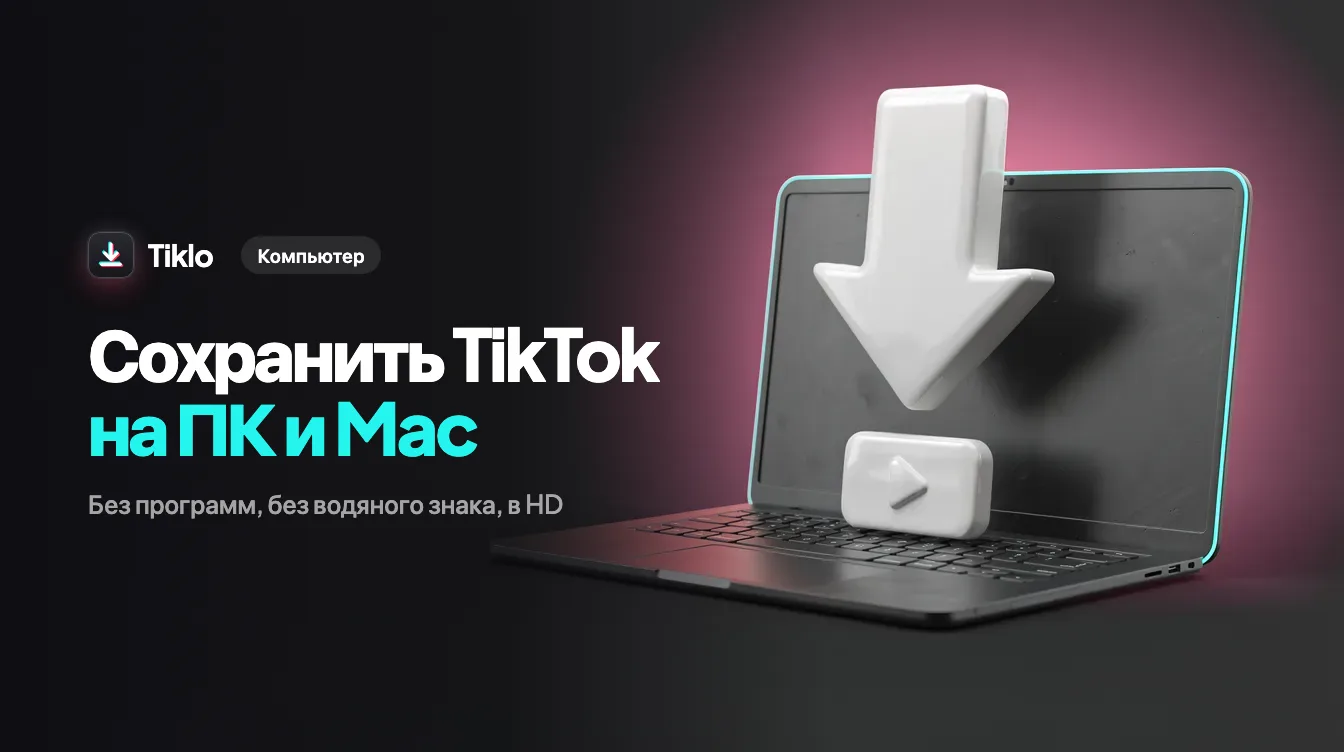
Хотите сохранить видео из TikTok на ПК или Mac, ничего не устанавливая? Это можно сделать прямо в браузере, скопировав ссылку на видео и вставив её в бесплатный веб-инструмент. В этом руководстве мы пошагово разберём весь процесс, включая то, как получить чистый MP4 без водяного знака, копию в HD или аудиофайл MP3, а также где на компьютере оказывается сохранённый файл.
Почему стоит сохранять видео из TikTok на компьютер, а не на телефон
У сохранения роликов на стационарном или ноутбуке есть реальные преимущества. На большом экране проще убедиться, что вы скачали именно нужное видео, а на компьютере обычно гораздо больше места, чем на телефоне, поэтому можно собрать целую коллекцию, не беспокоясь о свободном пространстве. Файлы также легко переносятся в видеоредактор, презентацию или общую папку, когда они уже находятся на вашем устройстве.
Браузерный инструмент вроде Tiklo делает всё проще. Не нужно устанавливать приложение, создавать аккаунт, ничего не меняется в настройках вашей системы. Вы вставляете ссылку, выбираете формат, и файл скачивается, как любая другая загрузка из интернета.
Что нужно подготовить перед началом
Требования минимальны. Вам понадобятся всего три вещи:
- Компьютер под управлением Windows или macOS
- Современный браузер, например Chrome, Edge, Safari или Firefox
- Ссылка на видео из TikTok, которое вы хотите сохранить
Это весь список. Процесс работает одинаково на ПК с Windows и на Mac, потому что всё происходит внутри браузера.
Как скопировать ссылку на видео из TikTok
Прежде чем что-либо сохранить, вам нужен URL видео. Вот как скопировать его с сайта или из мобильного приложения.
С сайта TikTok
- Откройте tiktok.com в браузере и найдите видео.
- Нажмите на видео, чтобы оно открылось на отдельной странице.
- Скопируйте адрес из адресной строки браузера или используйте кнопку Поделиться и выберите Копировать ссылку.
Из приложения TikTok
- Откройте приложение TikTok и перейдите к нужному видео.
- Нажмите стрелку Поделиться в правой части экрана.
- Нажмите Копировать ссылку. Теперь URL находится в буфере обмена и готов к отправке на компьютер через сообщение, письмо или заметки.
Как сохранить видео из TikTok на ПК и Mac, шаг за шагом
Когда у вас есть ссылка, само скачивание занимает всего несколько секунд. Выполните следующие шаги:
- Скопируйте ссылку TikTok. Используйте вариант Копировать ссылку в приложении или на сайте, как описано выше.
- Откройте Tiklo в браузере. Перейдите на главную страницу Tiklo в Chrome, Edge, Safari или Firefox. На Windows и macOS она загружается одинаково.
- Вставьте ссылку. Нажмите на поле ввода и вставьте скопированный URL. На Windows нажмите Ctrl и V, на Mac нажмите Command и V.
- Выберите формат. Выберите нужный вариант: MP4 без водяного знака для чистого видео, версию в HD для лучшего доступного качества или MP3, если вам нужен только звук. Фотослайдшоу также можно сохранить в виде изображений.
- Сохраните файл. Нажмите кнопку скачивания. Браузер сохранит файл в папку Загрузки по умолчанию, или, в зависимости от ваших настроек, может спросить, куда его поместить.
Это весь процесс. Без входа в аккаунт, без программ и без ожидания установки.
Куда попадает скачанный файл
По умолчанию большинство браузеров сохраняют файлы в папку под названием Загрузки. На Windows её можно найти в разделе Этот компьютер, затем Загрузки, или открыв Проводник и нажав Загрузки на боковой панели. На Mac откройте Finder и найдите Загрузки на левой боковой панели или проверьте лоток загрузок в Dock.
Если ваш браузер настроен спрашивать перед сохранением, появится небольшое окно, в котором можно выбрать другую папку, например Рабочий стол или каталог проекта. Также можно нажать значок загрузки на панели инструментов браузера, чтобы сразу перейти к файлу после завершения скачивания.
Как выбрать подходящий формат под ваши задачи
Каждый формат служит своей цели, поэтому выбирайте исходя из того, что вы планируете делать с роликом.
MP4 без водяного знака
Этот вариант даёт вам видео без вращающегося логотипа TikTok и наложенного имени пользователя. Это лучший выбор, когда вам нужна чистая копия для монтажа, повторной публикации на другой платформе или просто для аккуратного архива.
Видео в HD
Когда качество важнее всего, выбирайте вариант HD, чтобы скачать максимальное разрешение, которое предлагает оригинальная загрузка. Это хорошо подходит для роликов, которые вы хотите смотреть на большом мониторе или использовать в презентации.
Аудио MP3
Если вам важен только звук, например песня, озвучка или ролик в формате подкаста, вариант MP3 извлекает только аудио. Файл получается небольшим и воспроизводится в любом музыкальном приложении.
Советы для удобного скачивания
Несколько небольших привычек сделают процесс ещё проще. Всегда копируйте полную ссылку, а не вводите её вручную, поскольку один пропущенный символ может сломать URL. Если скачивание не начинается, обновите страницу и вставьте ссылку снова. И помните, что инструмент работает в браузере, поэтому стабильное интернет-соединение обеспечит самый быстрый результат.
На компьютере удобнее всего получить обычный MP4: страница скачать видео с тик тока в MP4 сохраняет его в полном HD, без водяного знака, прямо из браузера.
Часто задаваемые вопросы
Нужно ли устанавливать какие-либо программы, чтобы сохранять видео из TikTok на ПК?
Нет. Весь процесс происходит в вашем браузере. Вы не скачиваете приложение или расширение, благодаря чему компьютер остаётся чистым и не требует никакой настройки.
Это работает и на Windows, и на Mac?
Да. Поскольку всё происходит внутри браузера, шаги одинаковы на ПК с Windows и на Mac. Это также работает в Chrome, Edge, Safari и Firefox.
Можно ли скачать видео из TikTok без водяного знака?
Да. Когда вы вставляете ссылку и выбираете формат, выберите вариант MP4 без водяного знака, чтобы получить чистое видео без логотипа TikTok и наложенного имени пользователя.
Есть ли ограничение на количество видео, которые я могу сохранить?
Аккаунт или вход не требуются, поэтому вы можете вставлять по одной ссылке за раз и сохранять столько видео, сколько нужно, одно за другим.
Заключение
Сохранять ролики из TikTok на компьютер быстро, как только вы освоите порядок действий: скопируйте ссылку, вставьте её, выберите формат и позвольте браузеру сохранить файл в папку Загрузки. Хотите ли вы чистый MP4 без водяного знака, чёткую копию в HD или просто звук в формате MP3, всё это занимает всего мгновение и работает на любом устройстве. Готовы сохранить любимые ролики? Зайдите на Tiklo и скачайте своё первое видео за секунды.