Tiklo
Tiklo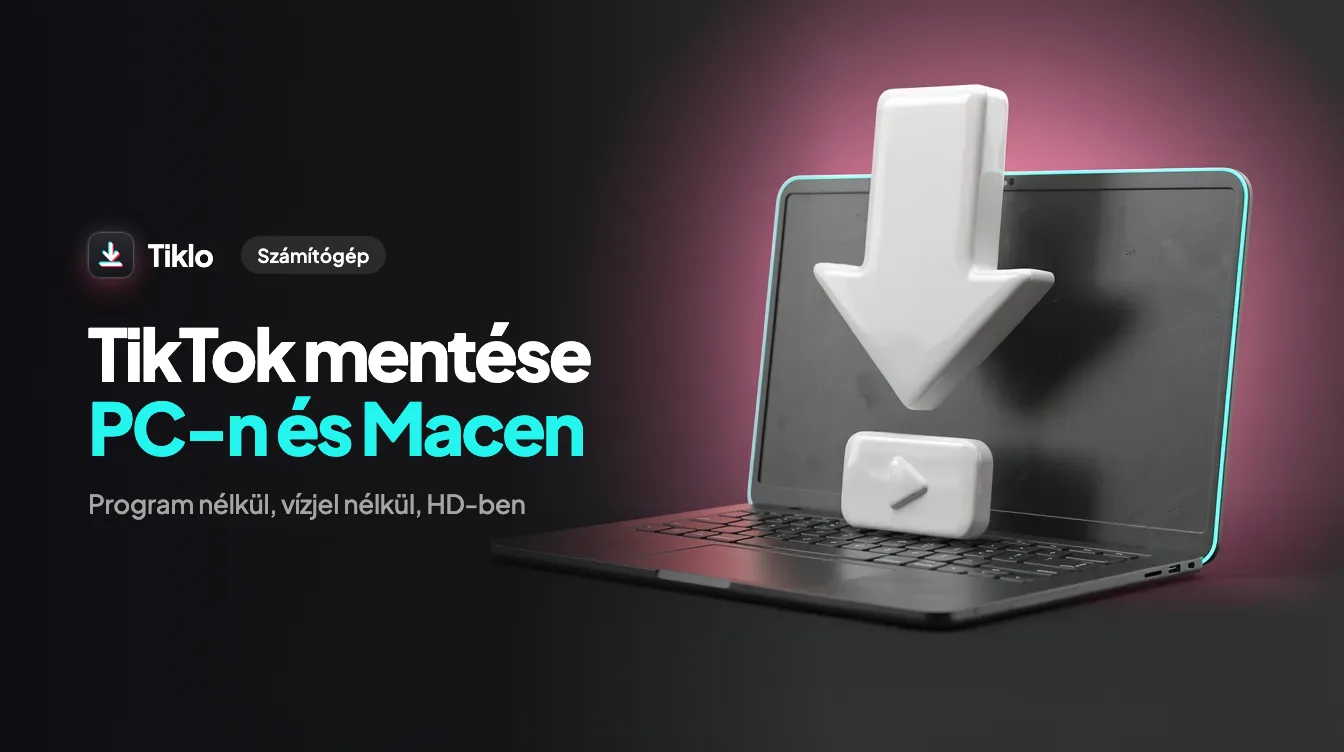
Szeretnél TikTok videókat menteni PC-n vagy Macen anélkül, hogy bármit telepítenél? Megteheted közvetlenül a böngésződből, ha kimásolod a videó linkjét, és beilleszted egy ingyenes webes eszközbe. Ez az útmutató lépésről lépésre végigvezet a teljes folyamaton, beleértve azt is, hogyan szerezhetsz tiszta MP4-et vízjel nélkül, HD másolatot vagy MP3 hangfájlt, és hogy hová kerül a mentett fájl a számítógépeden.
Miért érdemes TikTok videókat számítógépre menteni a telefon helyett
A klipek asztali gépre vagy laptopra mentésének valódi előnyei vannak. A nagyobb képernyőn könnyebb ellenőrizni, hogy a megfelelő videót szerezted-e meg, és a számítógépeden általában sokkal több tárhely van, mint a telefonodon, így egy egész gyűjteményt megtarthatsz anélkül, hogy a helyért aggódnál. A fájlok tisztán átkerülnek egy videószerkesztőbe, egy prezentációba vagy egy megosztott mappába, amikor eleve a gépeden vannak.
Egy böngészőalapú eszköz, mint a Tiklo, egyszerűvé teszi a dolgokat. Nincs telepítendő app, nincs létrehozandó fiók, és semmi sem változtatja meg a beállításokat a rendszereden. Beillesztesz egy linket, kiválasztasz egy formátumot, és a fájl úgy töltődik le, mint bármelyik másik letöltés a weben.
Mire van szükséged a kezdés előtt
A követelmények minimálisak. Mindössze három dologra van szükséged:
- Egy Windows vagy macOS rendszert futtató számítógép
- Egy modern böngésző, például Chrome, Edge, Safari vagy Firefox
- A megtartani kívánt TikTok videó linkje
Ez a teljes ellenőrzőlista. Ugyanez a folyamat pontosan ugyanúgy működik egy Windows PC-n és egy Macen, mert minden a böngészőn belül történik.
Hogyan másold ki egy TikTok videó linkjét
Mielőtt bármit is mentenél, szükséged van a videó URL-jére. Így másolhatod ki akár a weboldalról, akár a mobilappból.
A TikTok weboldaláról
- Nyisd meg a tiktok.com oldalt a böngésződben, és keresd meg a videót.
- Kattints a videóra, hogy a saját oldalán nyíljon meg.
- Másold ki a címet a böngésző címsorából, vagy használd a Megosztás gombot, és válaszd a Link másolása lehetőséget.
A TikTok appból
- Nyisd meg a TikTok appot, és menj a kívánt videóhoz.
- Koppints a Megosztás nyílra a képernyő jobb oldalán.
- Koppints a Link másolása gombra. Az URL most már a vágólapodon van, készen arra, hogy elküldd a számítógépedre üzenetben, e-mailben vagy egy jegyzetappon keresztül.
TikTok videók mentése PC-n és Macen, lépésről lépésre
Ha megvan a link, maga a letöltés csak pár másodpercet vesz igénybe. Kövesd ezeket a lépéseket:
- Másold ki a TikTok linket. Használd a Link másolása opciót az appban vagy a weboldalon, ahogy fentebb leírtuk.
- Nyisd meg a Tiklót a böngésződben. Menj a Tiklo főoldalára Chrome-ban, Edge-ben, Safariban vagy Firefoxban. Windowson és macOS-en ugyanúgy töltődik be.
- Illeszd be a linket. Kattints a beviteli mezőre, és illeszd be a kimásolt URL-t. Windowson nyomd meg a Ctrl és V billentyűt, Macen a Command és V kombinációt.
- Válaszd ki a formátumot. Válaszd ki a kívánt opciót: vízjel nélküli MP4-et a tiszta videóhoz, HD verziót az elérhető legjobb minőséghez, vagy MP3-at, ha csak a hangra van szükséged. A fotó diavetítések képekként is menthetők.
- Mentsd el a fájlt. Kattints a letöltés gombra. A böngésződ az alapértelmezett Letöltések mappába menti a fájlt, vagy megkérdezheti, hová tegye, a beállításaidtól függően.
Ez a teljes folyamat. Nincs bejelentkezés, nincs szoftver, és nem kell várni egy telepítésre.
Hová kerül a letöltött fájl
Alapértelmezés szerint a legtöbb böngésző a Letöltések nevű mappába menti a fájlokat. Windowson megtalálod a Ez a gép, majd a Letöltések alatt, vagy a Fájlkezelő megnyitásával és az oldalsávban a Letöltések elemre kattintva. Macen nyisd meg a Findert, és keresd a Letöltések mappát a bal oldali sávban, vagy nézd meg a letöltési tálcát a Dockban.
Ha a böngésződ úgy van beállítva, hogy mentés előtt rákérdez, egy kis ablak jelenik meg, ahol egy másik mappát választhatsz, például az Asztalt vagy egy projektkönyvtárat. A böngésző eszköztárában a letöltés ikonra is kattinthatsz, hogy azonnal a fájlhoz ugorj, amint elkészül.
A megfelelő formátum kiválasztása
Minden formátum más célt szolgál, ezért aszerint válassz, hogy mit tervezel kezdeni a klippel.
Vízjel nélküli MP4
Ez a forgó TikTok logó és felhasználónév átfedés nélkül adja a videót. Ez a legjobb választás, ha tiszta másolatot szeretnél szerkesztéshez, egy másik platformra való újraposztoláshoz, vagy egyszerűen csak egy rendezett archívum megtartásához.
HD videó
Amikor a minőség számít a legjobban, válaszd a HD opciót, hogy a legmagasabb felbontásban töltsd le, amit az eredeti feltöltés kínál. Ez jól működik olyan klipeknél, amelyeket nagy monitoron akarsz nézni, vagy egy prezentációban használnál.
MP3 hang
Ha csak a hang érdekel, például egy dal, egy narráció vagy egy podcast-jellegű klip, az MP3 opció kizárólag a hangot vonja ki. A fájl kicsi, és bármelyik zeneappban lejátszható.
Tippek a zökkenőmentes letöltéshez
Néhány apró szokás még könnyebbé teszi a folyamatot. Mindig a teljes linket másold ki, ne gépeld be, mert egyetlen hiányzó karakter is elronthatja az URL-t. Ha egy letöltés nem indul el, frissítsd az oldalt, és illeszd be újra a linket. És ne feledd, hogy az eszköz a böngészőben fut, így egy stabil internetkapcsolat adja a leggyorsabb eredményt.
GYIK
Kell bármilyen szoftvert telepítenem a TikTok videók PC-re mentéséhez?
Nem. A teljes folyamat a böngésződben zajlik. Nem töltesz le appot vagy bővítményt, ami tisztán tartja a számítógépedet, és mindenféle beállítást elkerül.
Működik ez Windowson és Macen is?
Igen. Mivel minden a böngészőn belül fut, a lépések azonosak egy Windows PC-n és egy Macen. Chrome-ban, Edge-ben, Safariban és Firefoxban is működik.
Letölthetek TikTok videót a vízjel nélkül?
Igen. Amikor beilleszted a linket, és kiválasztod a formátumot, válaszd a vízjel nélküli MP4 opciót, hogy tiszta videót kapj a TikTok logó vagy felhasználónév átfedés nélkül.
Van korlát arra, hány videót menthetek?
Nincs szükség fiókra vagy bejelentkezésre, így egyszerre egy linket illesztesz be, és annyi videót mentesz, amennyire szükséged van, egyiket a másik után.
Összegzés
A TikTok klipek számítógépre mentése gyors, ha egyszer megtanulod a rutint: másold ki a linket, illeszd be, válaszd ki a formátumot, és hagyd, hogy a böngésző a Letöltések mappádba mentse a fájlt. Akár egy tiszta, vízjel nélküli MP4-et, egy éles HD másolatot, akár csak a hangot MP3-ként szeretnéd, az egész csak egy pillanat, és bármilyen eszközön működik. Készen állsz megtartani a kedvenc klipjeidet? Ugorj át a Tiklo oldalára, és töltsd le az első videódat pár másodperc alatt.