Tiklo
Tiklo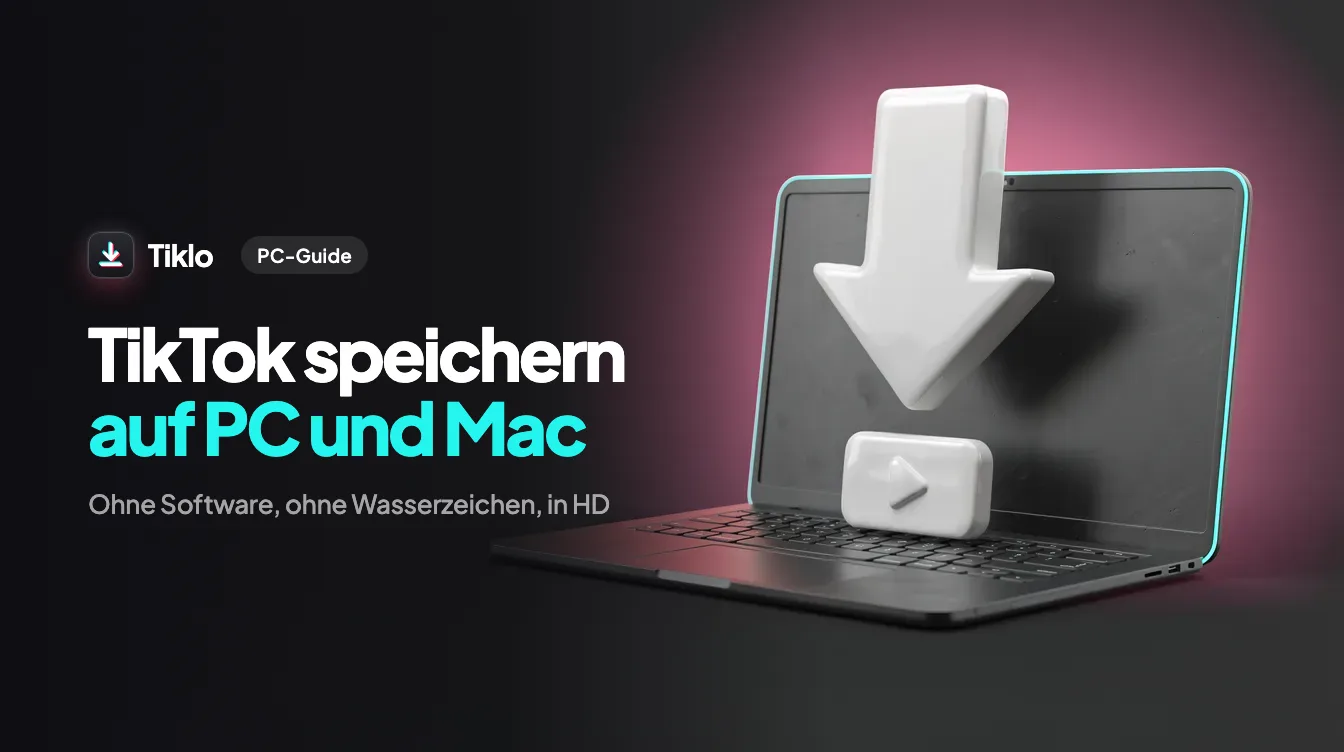
Möchtest du TikTok Videos auf PC oder Mac speichern, ohne etwas zu installieren? Das geht direkt im Browser, indem du den Video-Link kopierst und in ein kostenloses Web-Tool einfügst. Diese Anleitung führt dich Schritt für Schritt durch den gesamten Vorgang, einschließlich der Frage, wie du ein sauberes MP4 ohne Wasserzeichen, eine HD-Kopie oder eine MP3-Audiodatei erhältst und wo die gespeicherte Datei auf deinem Computer landet.
Warum TikTok Videos auf dem Computer statt auf dem Handy speichern
Das Speichern von Clips auf einem Desktop oder Laptop hat echte Vorteile. Der größere Bildschirm macht es einfacher zu bestätigen, dass du das richtige Video erwischt hast, und dein Computer hat in der Regel viel mehr Speicherplatz als ein Handy, sodass du eine ganze Sammlung behalten kannst, ohne dir Gedanken über den Speicherplatz zu machen. Dateien lassen sich auch sauber in einen Videoeditor, eine Präsentation oder einen geteilten Ordner übertragen, wenn sie bereits auf deinem Gerät liegen.
Ein browserbasiertes Tool wie Tiklo hält die Sache einfach. Es gibt keine App zum Installieren, kein Konto zum Erstellen und nichts, das die Einstellungen deines Systems verändert. Du fügst einen Link ein, wählst ein Format und die Datei wird wie jeder andere Web-Download heruntergeladen.
Was du brauchst, bevor du startest
Die Voraussetzungen sind minimal. Du brauchst nur drei Dinge:
- Einen Computer mit Windows oder macOS
- Einen modernen Browser wie Chrome, Edge, Safari oder Firefox
- Den Link zu dem TikTok Video, das du behalten möchtest
Das ist die komplette Checkliste. Derselbe Vorgang funktioniert auf einem Windows-PC und einem Mac identisch, weil alles im Browser stattfindet.
So kopierst du einen TikTok Video-Link
Bevor du etwas speichern kannst, brauchst du die URL des Videos. So kopierst du sie entweder von der Website oder aus der mobilen App.
Von der TikTok Website
- Öffne tiktok.com in deinem Browser und suche das Video.
- Klicke auf das Video, damit es auf einer eigenen Seite geöffnet wird.
- Kopiere die Adresse aus der Adressleiste des Browsers oder nutze die Schaltfläche Teilen und wähle Link kopieren.
Aus der TikTok App
- Öffne die TikTok App und gehe zu dem gewünschten Video.
- Tippe auf den Teilen-Pfeil auf der rechten Seite des Bildschirms.
- Tippe auf Link kopieren. Die URL befindet sich jetzt in deiner Zwischenablage und ist bereit, über eine Nachricht, E-Mail oder Notiz-App an deinen Computer gesendet zu werden.
TikTok Videos auf PC und Mac speichern, Schritt für Schritt
Sobald du den Link hast, dauert der eigentliche Download nur ein paar Sekunden. Folge diesen Schritten:
- Kopiere den TikTok Link. Nutze die Option Link kopieren in der App oder auf der Website, wie oben beschrieben.
- Öffne Tiklo in deinem Browser. Gehe zur Tiklo Startseite in Chrome, Edge, Safari oder Firefox. Sie lädt auf Windows und macOS auf dieselbe Weise.
- Füge den Link ein. Klicke in das Eingabefeld und füge die kopierte URL ein. Unter Windows drückst du Strg und V, auf dem Mac Command und V.
- Wähle dein Format. Wähle die gewünschte Option: ein MP4 ohne Wasserzeichen für ein sauberes Video, eine HD-Version für die beste verfügbare Qualität oder MP3, wenn du nur das Audio brauchst. Foto-Slideshows lassen sich ebenfalls als Bilder speichern.
- Speichere die Datei. Klicke auf die Download-Schaltfläche. Dein Browser speichert die Datei in deinem Standard-Ordner Downloads oder fragt dich, je nach deinen Einstellungen, wo du sie ablegen möchtest.
Das ist der komplette Vorgang. Keine Anmeldung, keine Software und kein Warten auf eine Installation.
Wo deine heruntergeladene Datei landet
Standardmäßig speichern die meisten Browser Dateien in einem Ordner namens Downloads. Unter Windows findest du ihn unter Dieser PC und dann Downloads oder indem du den Datei-Explorer öffnest und in der Seitenleiste auf Downloads klickst. Auf einem Mac öffnest du den Finder und suchst in der linken Seitenleiste nach Downloads oder prüfst die Download-Ablage im Dock.
Wenn dein Browser so eingestellt ist, dass er vor dem Speichern fragt, öffnet sich ein kleines Fenster, in dem du einen anderen Ordner wählen kannst, etwa deinen Schreibtisch oder ein Projektverzeichnis. Du kannst auch auf das Download-Symbol in der Browser-Symbolleiste klicken, um direkt zur Datei zu springen, sobald sie fertig ist.
Das richtige Format für deine Bedürfnisse wählen
Jedes Format dient einem anderen Zweck, wähle also danach, was du mit dem Clip vorhast.
MP4 ohne Wasserzeichen
Das liefert dir das Video ohne das rotierende TikTok Logo und die eingeblendete Nutzername-Überlagerung. Es ist die beste Wahl, wenn du eine saubere Kopie zum Bearbeiten, zum erneuten Posten auf einer anderen Plattform oder einfach für ein ordentliches Archiv möchtest.
HD-Video
Wenn die Qualität am wichtigsten ist, wähle die HD-Option, um die höchste Auflösung herunterzuladen, die der ursprüngliche Upload bietet. Das eignet sich gut für Clips, die du auf einem großen Monitor ansehen oder in einer Präsentation verwenden möchtest.
MP3-Audio
Wenn dir nur der Ton wichtig ist, etwa ein Song, eine Sprachaufnahme oder ein Clip im Podcast-Stil, extrahiert die MP3-Option nur das Audio. Die Datei ist klein und spielt in jeder Musik-App ab.
Tipps für einen reibungslosen Download
Ein paar kleine Gewohnheiten machen den Vorgang noch einfacher. Kopiere immer den vollständigen Link, statt ihn abzutippen, denn ein einziges fehlendes Zeichen kann die URL unbrauchbar machen. Wenn ein Download nicht startet, aktualisiere die Seite und füge den Link erneut ein. Und denk daran, dass das Tool im Browser läuft, sodass eine stabile Internetverbindung dir die schnellsten Ergebnisse liefert.
FAQ
Muss ich Software installieren, um TikTok Videos auf dem PC zu speichern?
Nein. Der gesamte Vorgang findet in deinem Webbrowser statt. Du lädst keine App und keine Erweiterung herunter, was deinen Computer sauber hält und jede Einrichtung vermeidet.
Funktioniert das sowohl unter Windows als auch auf dem Mac?
Ja. Da alles im Browser läuft, sind die Schritte auf einem Windows-PC und einem Mac identisch. Es funktioniert auch in Chrome, Edge, Safari und Firefox.
Kann ich ein TikTok Video ohne Wasserzeichen herunterladen?
Ja. Wenn du den Link einfügst und dein Format wählst, wähle die Option MP4 ohne Wasserzeichen, um ein sauberes Video ohne das TikTok Logo oder die Nutzername-Überlagerung zu erhalten.
Gibt es ein Limit, wie viele Videos ich speichern kann?
Es ist kein Konto und keine Anmeldung erforderlich, sodass du einen Link nach dem anderen einfügen und so viele Videos speichern kannst, wie du brauchst, eines nach dem anderen.
Fazit
TikTok Clips auf deinem Computer zu speichern ist schnell erledigt, sobald du den Ablauf kennst: Link kopieren, einfügen, Format wählen und den Browser die Datei in deinem Downloads-Ordner speichern lassen. Egal ob du ein sauberes MP4 ohne Wasserzeichen, eine scharfe HD-Kopie oder nur das Audio als MP3 möchtest, das Ganze dauert nur einen Augenblick und funktioniert auf jedem Gerät. Bereit, deine Lieblingsclips zu behalten? Geh zu Tiklo und lade dein erstes Video in Sekunden herunter.