Tiklo
Tiklo
مقطع TikTok متكرر يصنع خلفية متحركة رائعة، وكثير من مقاطع TikTok مصنوعة لهذا الغرض تحديدًا. تختلف الخطوات حسب هاتفك: يستخدم iPhone صورة حية (لايف فوتو)، بينما تستخدم Samsung ومعظم هواتف Android فيديو قصيرًا. إليك كيف تجعل فيديو TikTok خلفية متحركة على الاثنين، وماذا تتحقق منه عندما ترفض الخلفية أن تتحرك.
الخطوة 1: جهّز مقطعًا نظيفًا
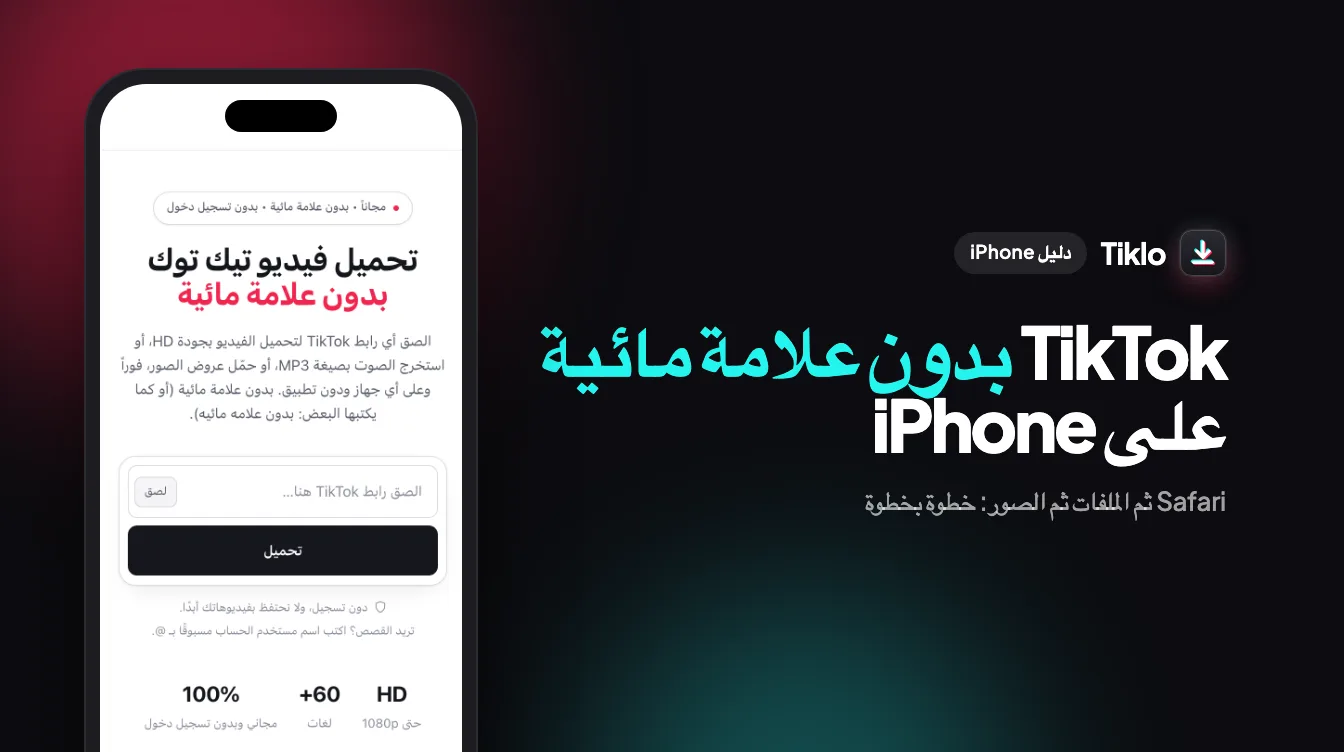
- iPhone: احفظ فيديو TikTok كصورة حية. أسرع طريقة هي زر مشاركة ← Live Photo في TikTok نفسه. إذا لم يظهر، نزّل MP4 بدون علامة مائية عبر Tiklo وحوّله بتطبيق. الطريقتان مشروحتان في حفظ TikTok كصورة حية.
- Android: نزّل فيديو TikTok بصيغة MP4 بدون علامة مائية عبر Tiklo. إذا كان المقطع من منشور صور يحتوي على صور حية، فاستخدم أداة تنزيل الصور الحية واضغط على MP4 في الشريحة التي تحمل شارة LIVE.
الملف الخالي من العلامة المائية مهم هنا: شعار TikTok المتحرك على شاشة القفل يصبح مزعجًا بسرعة.
iPhone: خلفية بصورة حية (iOS 17.1 أو أحدث)
- افتح الإعدادات (Settings) ← خلفية الشاشة (Wallpaper) ← إضافة خلفية جديدة (Add New Wallpaper).
- اضغط على الصور (Photos) واختر صورتك الحية.
- تأكد من تفعيل زر Live Photo (أسفل اليسار).
- اضغط على إضافة (Add)، ثم تعيين كزوج خلفيات (Set as Wallpaper Pair)، أو خصّص الشاشة الرئيسية بشكل منفصل.
يمكنك أيضًا البدء من تطبيق الصور: افتح الصورة الحية، واضغط على مشاركة، ثم استخدام كخلفية (Use as Wallpaper).
تتحرك الصورة على شاشة القفل عندما توقظ الهاتف، بينما تعرض الشاشة الرئيسية نسخة ثابتة. تحتاج الخلفيات المتحركة بالصور الحية إلى iOS 17.1 أو أحدث.
Samsung Galaxy: فيديو على شاشة القفل
- افتح تطبيق المعرض (Gallery) واختر فيديو TikTok الذي نزّلته.
- اضغط على ⋮ (المزيد) ← تعيين كخلفية (Set as wallpaper) ← شاشة القفل (Lock screen).
- إذا كان الفيديو طويلًا، فاقتطعه بأيقونة المقص: خلفيات الفيديو في Samsung محدودة بنحو 15 ثانية و100 ميغابايت.
- اضغط على تم (Done).
يمكنك أيضًا المرور عبر الإعدادات ← الخلفية والنمط (Wallpaper and style)، ثم الضغط على شاشة القفل واختيار الفيديوهات. قد تختلف أسماء القوائم قليلًا بين إصدارات One UI. ويُعرض الفيديو من دون صوت.
هواتف Android الأخرى
خلفيات الفيديو ليست مدمجة في كل هواتف Android. بعض العلامات التجارية توفرها في تطبيق السمات. وفي كثير من الهواتف الأخرى، أبسط طريقة هي تطبيق «video live wallpaper» من Play Store: اختر ملف MP4 الذي نزّلته، واقتطعه، ثم عيّنه كخلفية. تختلف القوائم حسب الطراز، فاتبع خطوات التطبيق نفسه. ولمزيد من النصائح على Android، اقرأ دليل صور TikTok الحية على Android.
الصورة الحية لا تتحرك كخلفية؟ تحقّق من هذه النقاط
- وضع الطاقة المنخفضة (Low Power Mode): على iPhone، يحوّل الخلفيات المتحركة إلى صور ثابتة. أوقفه من الإعدادات ← البطارية.
- تقليل الحركة (Reduce Motion): في الإعدادات ← تسهيلات الاستخدام ← الحركة، قد يوقف هذا الخيار الحركة. عطّله.
- «الحركة غير متوفرة» (Motion Not Available): لا يستطيع iOS استخدام حركة هذه الصورة الحية. افتحها في الصور: إذا كانت مضبوطة على تكرار (Loop) أو ارتداد (Bounce) أو تعريض طويل (Long Exposure)، فأعدها إلى Live. وإن استمرت المشكلة، فحوّل المقطع من جديد بمدة أقصر قليلًا.
- إصدار iOS قديم: لا تتحرك خلفيات الصور الحية إلا على iOS 17.1 أو أحدث.
- Samsung: إذا لم يتم تعيين الفيديو، فتأكد أن مدته أقل من 15 ثانية وحجمه أقل من 100 ميغابايت.
الأسئلة الشائعة
هل تشغّل الخلفية المتحركة الصوت؟
لا. فيديو شاشة القفل على Samsung يُعرض دون صوت، وخلفيات الصور الحية على iPhone صامتة أيضًا.
لماذا لا تتحرك خلفية iPhone إلا على شاشة القفل؟
هكذا يعمل iOS: تتحرك خلفية الصورة الحية على شاشة القفل عندما توقظ الهاتف، وتعرض الشاشة الرئيسية نسخة ثابتة.
هل يمكنني استخدام فيديو TikTok بدون علامة مائية؟
نعم. نزّله أولًا عبر Tiklo، ثم اتبع الخطوات نفسها.
هل تستهلك الخلفية المتحركة البطارية؟
قليلًا. على iPhone، لا تُعرض الحركة إلا لحظات عندما توقظ الهاتف، لذلك يكون التأثير صغيرًا عادةً.
الخلاصة
جهّز مقطعًا نظيفًا أولًا، ثم اتبع خطوات هاتفك: صورة حية على iPhone (iOS 17.1 أو أحدث)، وفيديو من المعرض على Samsung، وتطبيق خلفيات فيديو على معظم هواتف Android الأخرى. وإذا لم تظهر الحركة، فتحقق من وضع الطاقة المنخفضة أولًا.